
Lee tu panel
Entiende cada tarjeta de la pantalla de inicio, desde lo que te queda por gastar hasta la previsión de tu patrimonio neto.
Actualizado 2026-10-08
La pantalla de inicio resume tu periodo de presupuesto actual. Cada tarjeta responde a una pregunta y puedes desplazarte por todas ellas. Las cifras de abajo son ejemplos; las tuyas dependen de tus propios datos.
Dónde encontrarlo
Abre Inicio en la barra inferior. Desliza hacia abajo para actualizar.
Pasos
- Arriba,
Por gastarmuestra cuánto te queda del presupuesto de este periodo, con las fechas del periodo encima y el total presupuestado debajo. Si has gastado más de lo presupuestado, la cifra se vuelve roja y muestra un signo menos. Tarjeta por pagares lo que debes ahora mismo en tus cuentas de crédito.
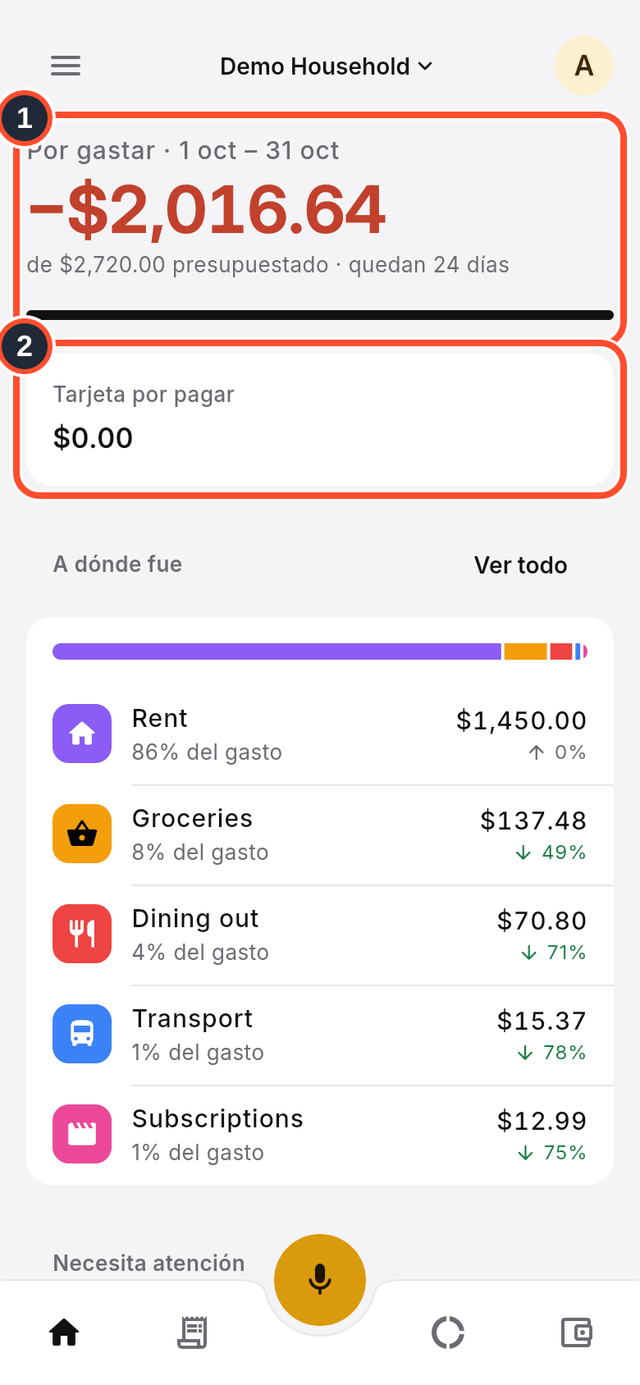
A dónde fueordena tus categorías por gasto, con la parte que representa cada una del total y una flecha que indica si sube o baja respecto al periodo anterior. TocaVer todopara ver la lista completa.
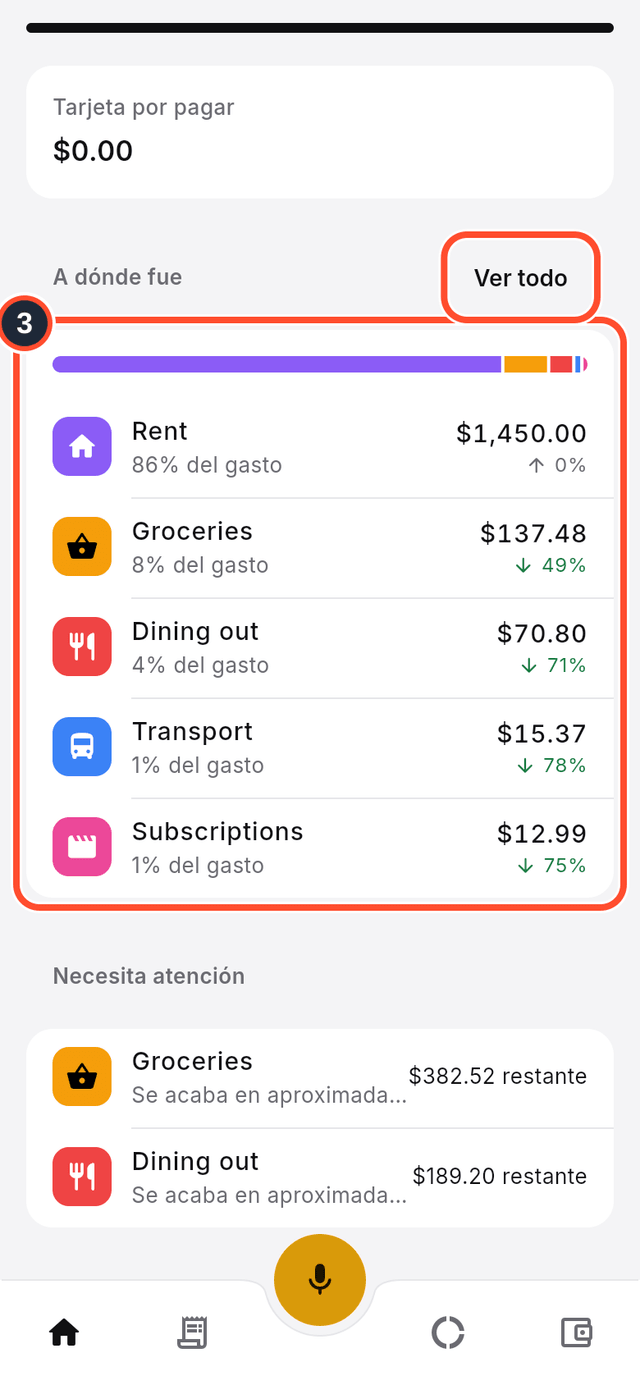
Necesita atenciónenumera las categorías que probablemente agotarán su presupuesto antes de que acabe el periodo, con una estimación aproximada de cuándo y cuánto queda.Ritmo de gastocompara lo que has gastado hasta ahora con una previsión para todo el periodo y con lo que sueles gastar.
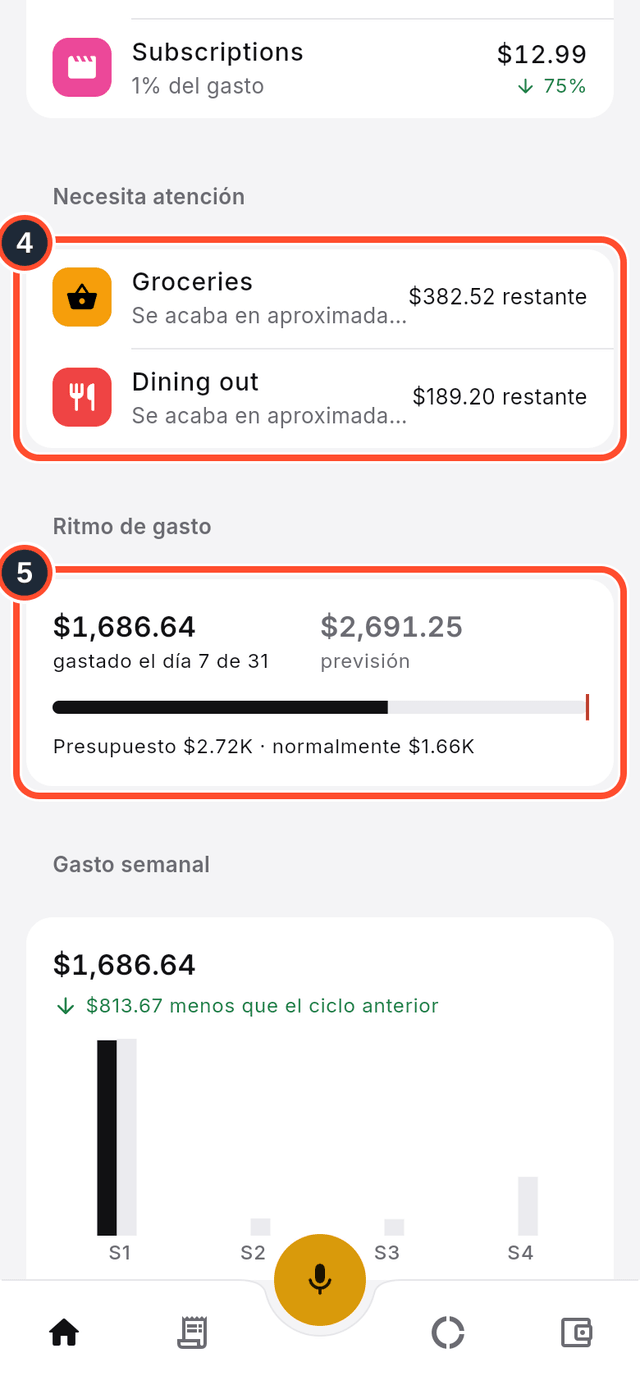
Gasto semanalcompara cada semana de este periodo con la misma semana del anterior.Patrimonio netomuestra en un gráfico el total de tus cuentas a lo largo del tiempo. La parte discontinua de la línea es una previsión.
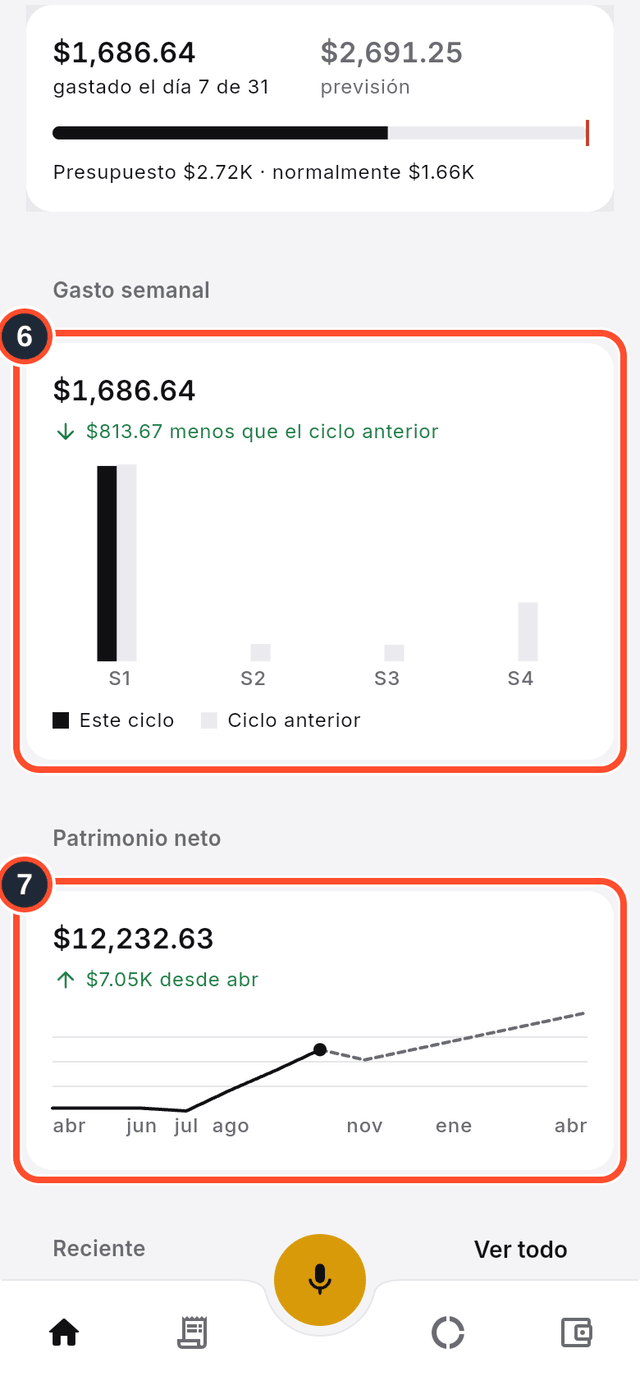
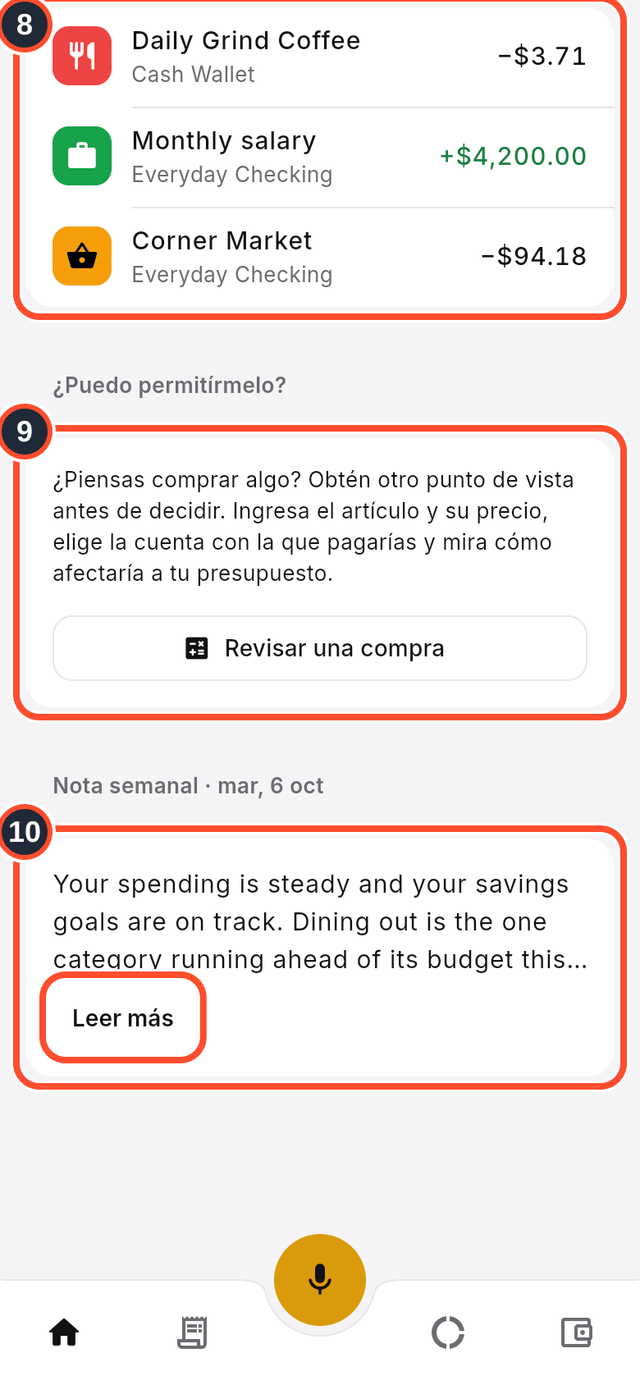
Recientemuestra tus últimas transacciones. Toca una para abrirla.¿Puedo permitírmelo?comprueba una compra antes de hacerla.- La nota semanal es un breve resumen de cómo vas, que se renueva cada semana. Toca
Leer máspara leerla entera.
Consejos
- El periodo sigue tu ciclo de presupuesto. Para que empiece otro día del mes, cambia
Día de reinicio del ciclo de presupuestoen Ajustes. - Una tarjeta sin datos todavía explica qué hacer para llenarla, por ejemplo definir un presupuesto.