
Importa transacciones desde correos del banco
Reenvía a DuoCents los correos de notificación de tu banco y revisa las transacciones que encuentra.
Actualizado 2026-10-08
Muchos bancos te envían un correo cada vez que se mueve dinero. Si reenvías esos correos a DuoCents, los lee y te prepara las transacciones, así que solo tienes que confirmarlas.
Dónde encontrarlo
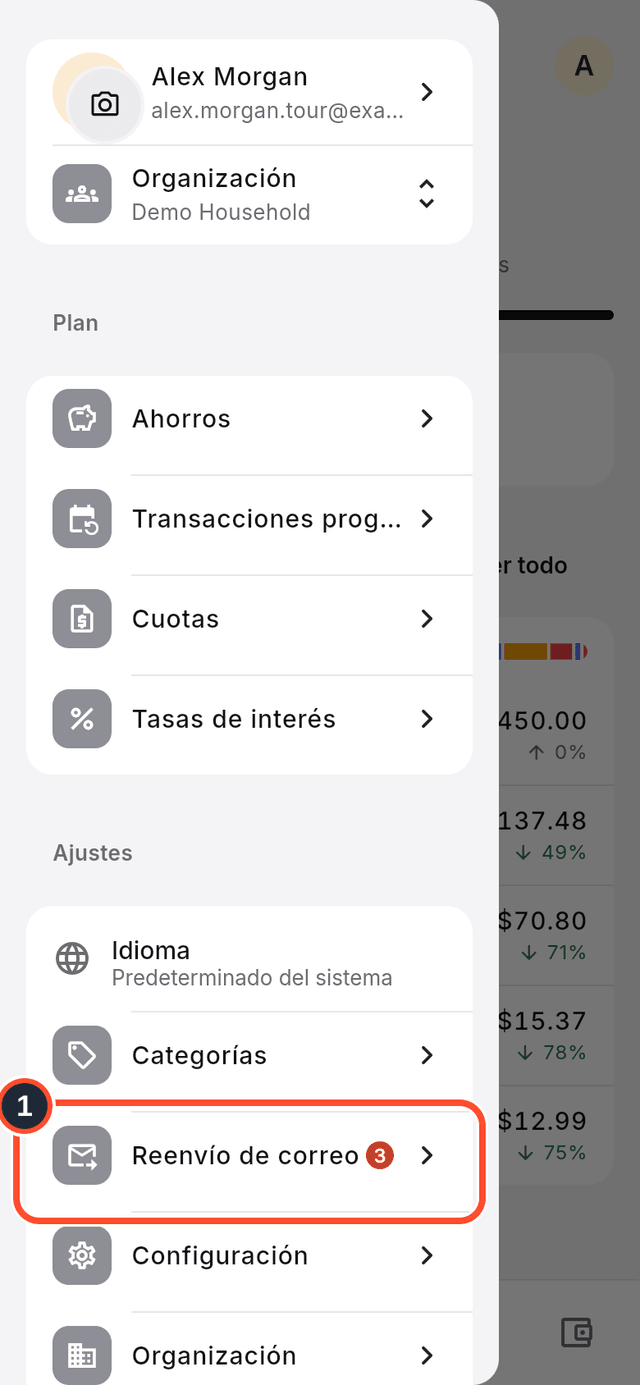
Abre el menú de la app con el botón de menú de la esquina superior izquierda de la pantalla de inicio y toca Reenvío de correo. Una insignia con un número indica cuántas transacciones te esperan.
Pasos
- Abre el menú de la app y toca
Reenvío de correo.
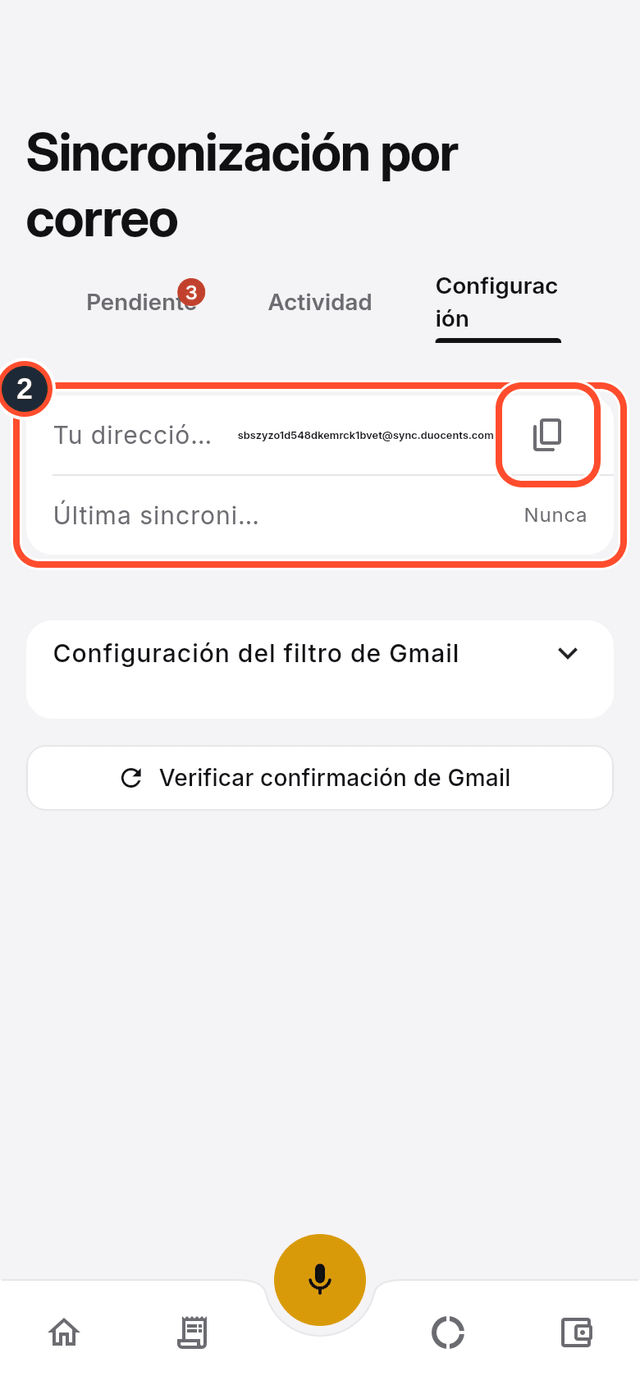
- Abre la pestaña
Configuración.Tu dirección de sincronizaciónes la dirección que pertenece a tu organización. TocaCopiarpara copiarla.
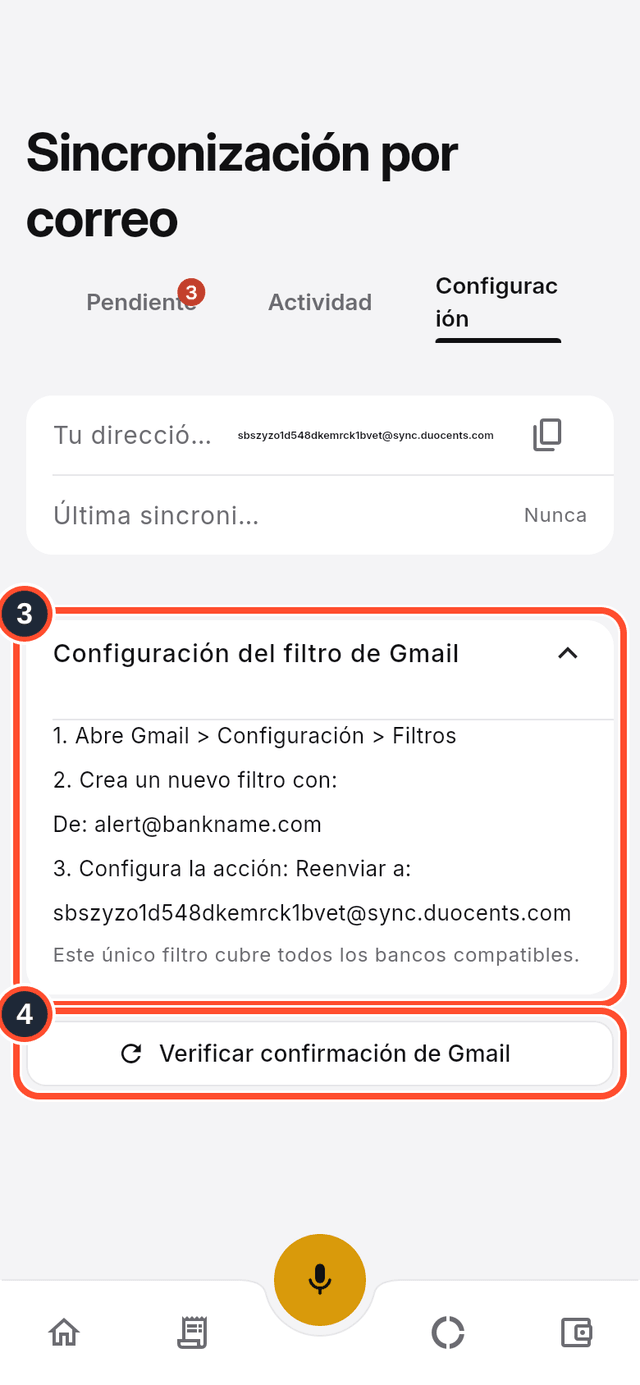
- Toca
Configuración del filtro de Gmailpara leer cómo crear un filtro de Gmail que reenvíe los correos de tu banco a esa dirección. - Gmail te pide que confirmes la dirección de reenvío. Cuando lo hayas hecho, vuelve y toca
Verificar confirmación de Gmail.
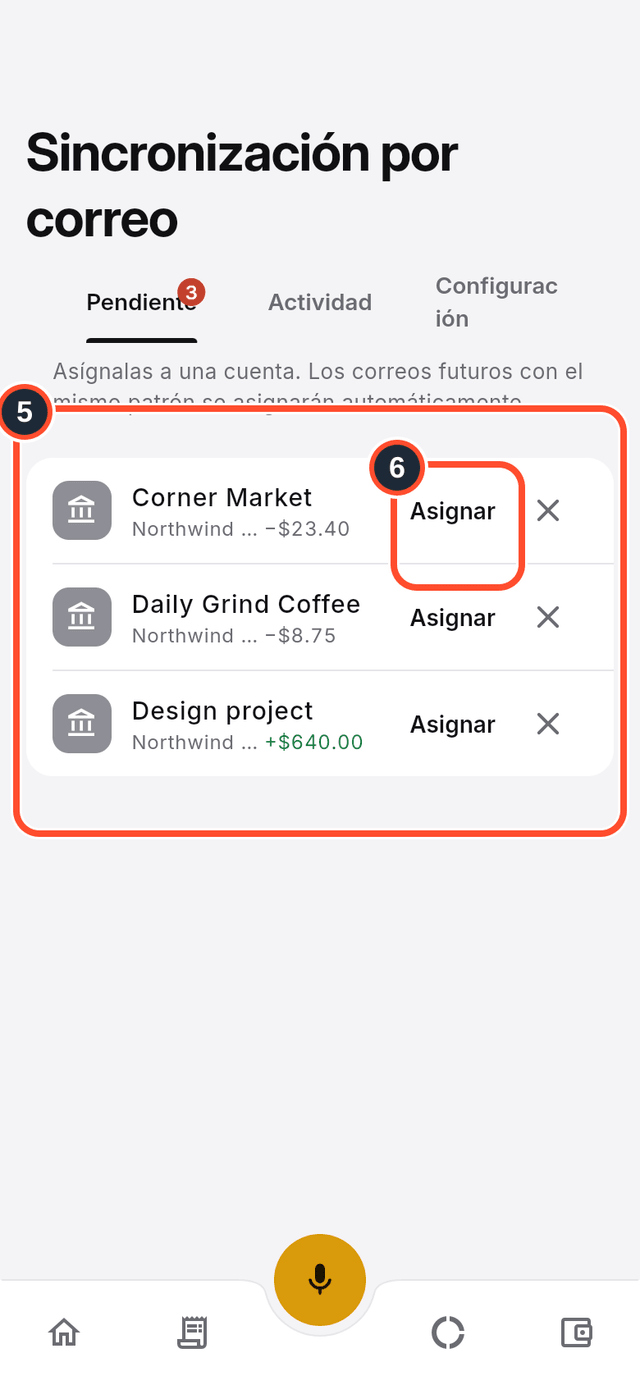
- Abre la pestaña
Pendiente. Las transacciones encontradas en tus correos reenviados esperan aquí tu revisión. - Toca
Asignaren una transacción.
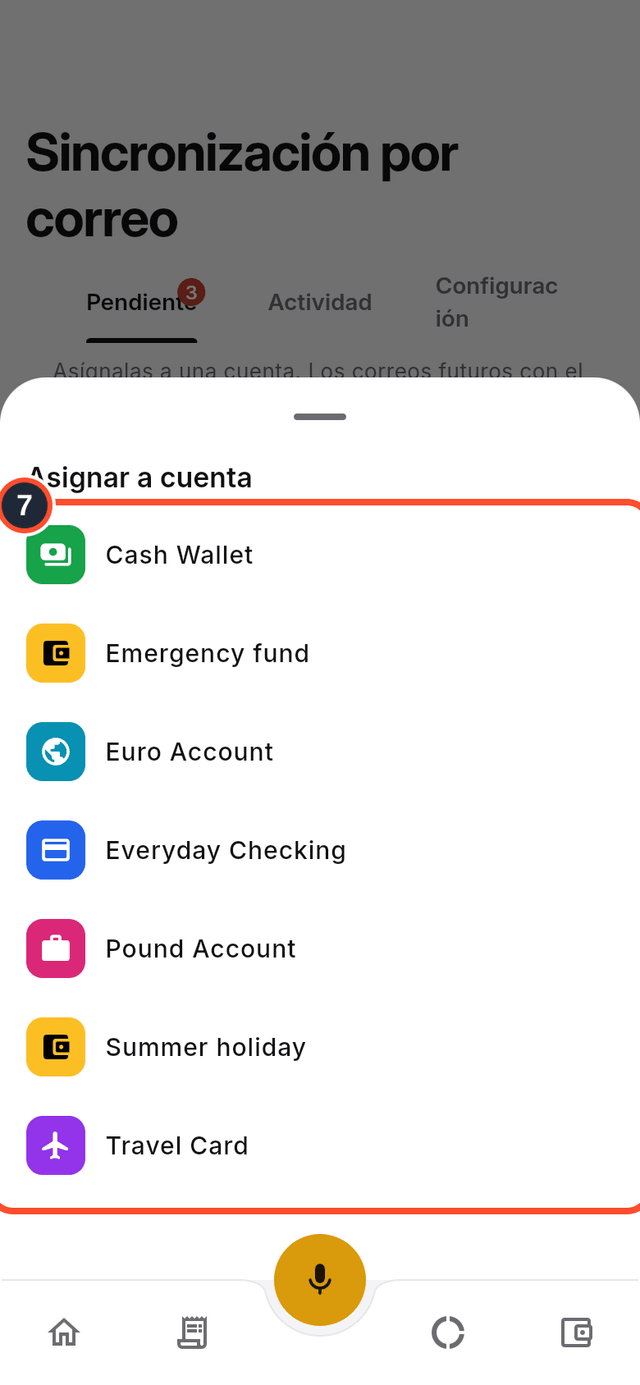
- Elige la cuenta en
Asignar a cuenta. DuoCents crea la transacción en esa cuenta y, a partir de entonces, los correos con el mismo patrón se le asignan automáticamente.
Consejos
- Toca la ✕ de una transacción pendiente (su etiqueta es
Descartar) para descartarla. - La pestaña
Actividadmuestra lo que se ha sincronizado. - El filtro cubre todos los bancos compatibles con DuoCents, así que solo necesitas crearlo una vez.