
Crear una transacción a partir de un recibo
Añade uno a uno los artículos de un recibo y deja que DuoCents sume el total.
Actualizado 2026-10-07
El modo recibo te deja anotar lo que compraste línea por línea, en lugar de escribir un solo total. El monto se calcula a partir de tus artículos, así que no hay nada que sumar a mano.
Dónde encontrarlo
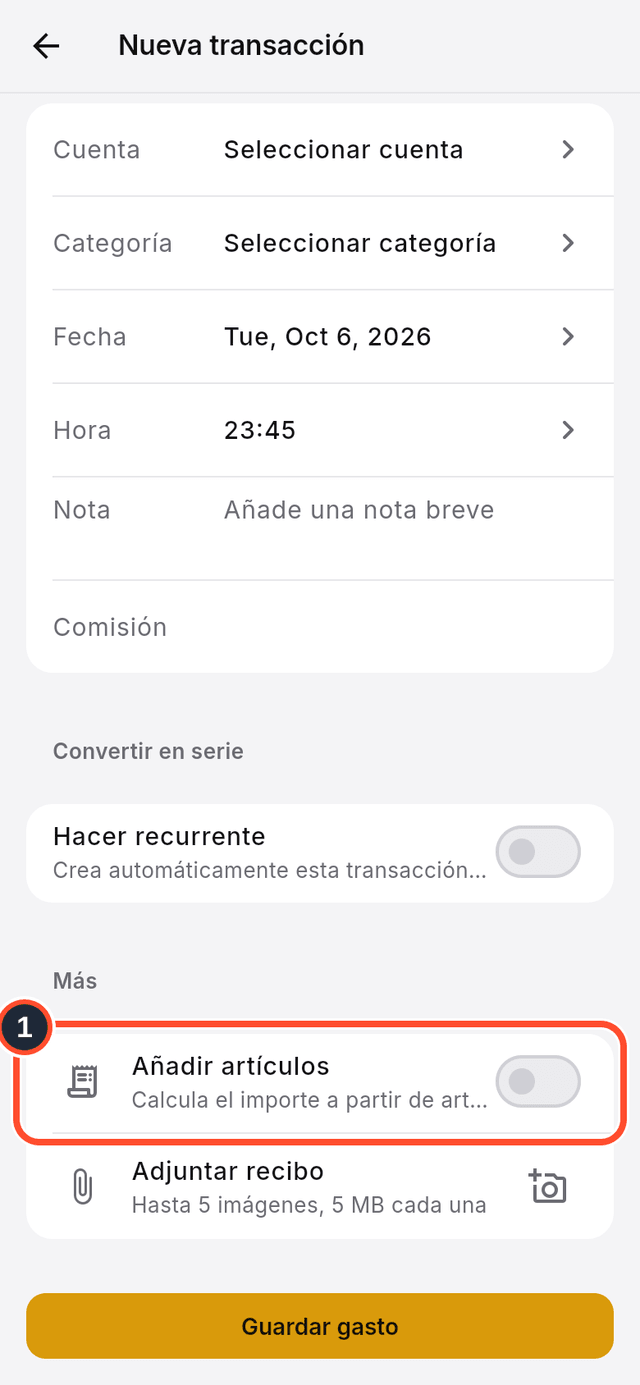
Abre el formulario de nueva transacción (mira «Añadir una transacción») y baja hasta el interruptor Añadir artículos.
Pasos
- En el formulario de nueva transacción, baja y activa
Añadir artículos.
- Aparecen dos botones:
Añadir artículopara lo que pagaste yRestar artículopara los descuentos.
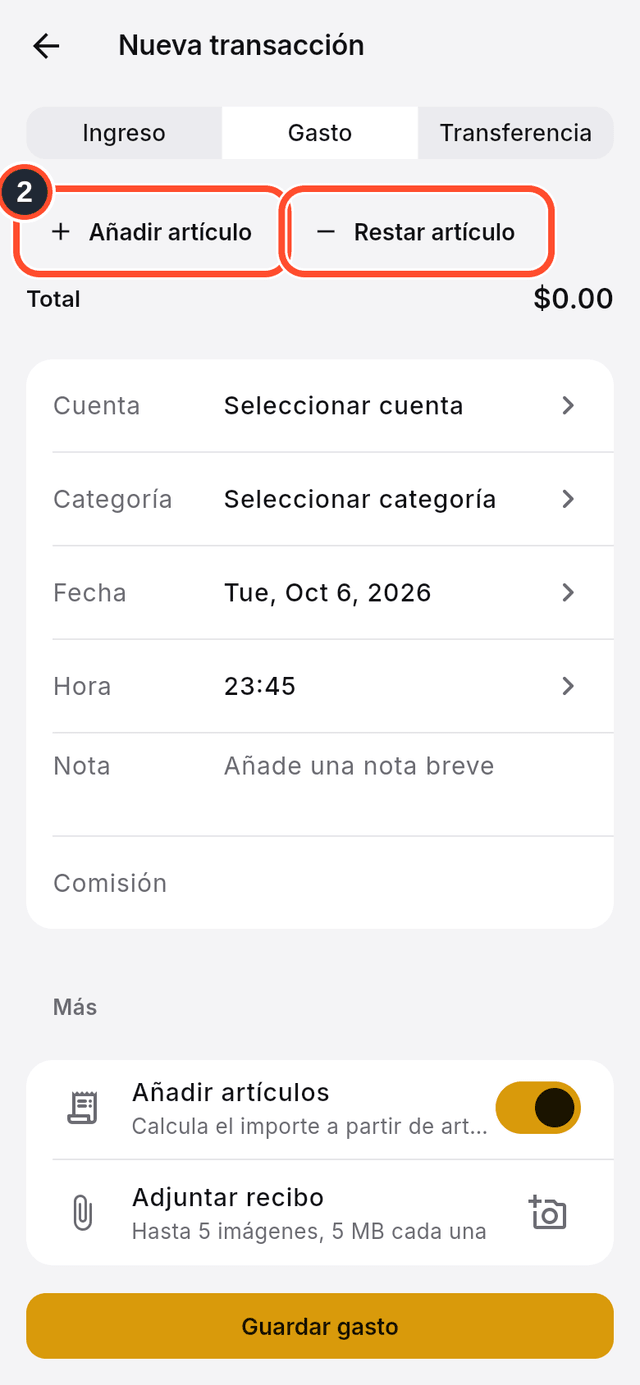
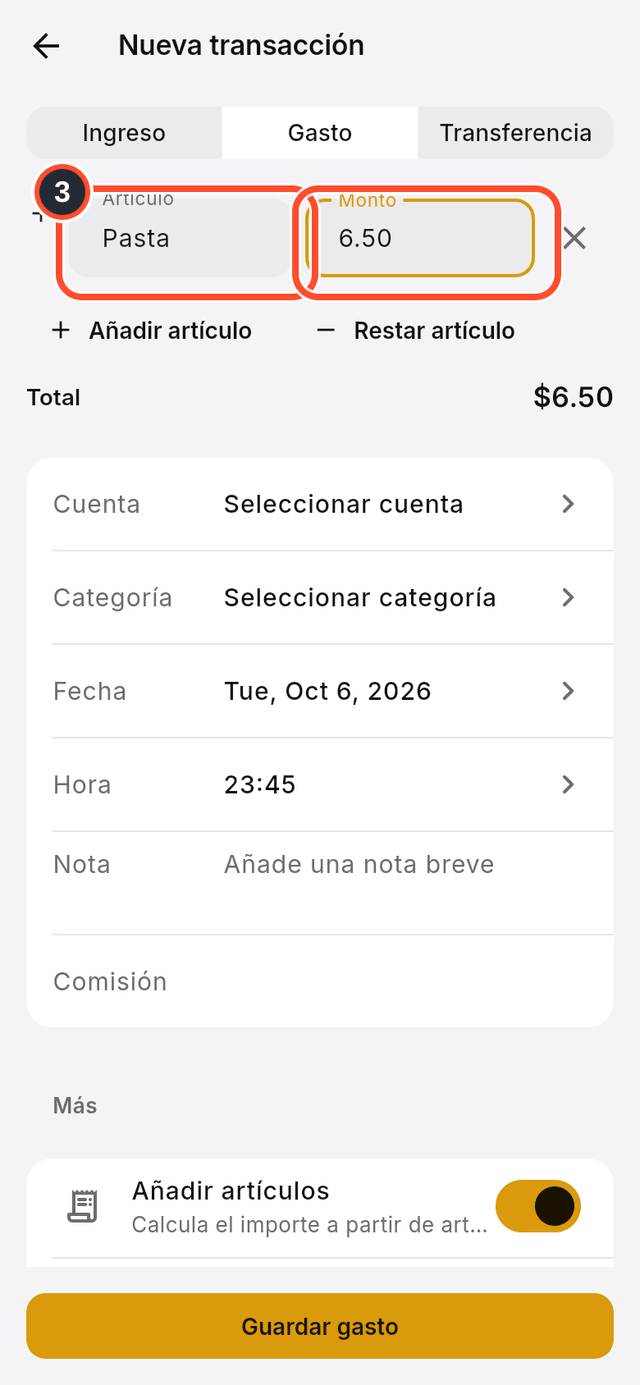
- Toca
Añadir artículoy escribe el nombre delArtículoy suMonto.
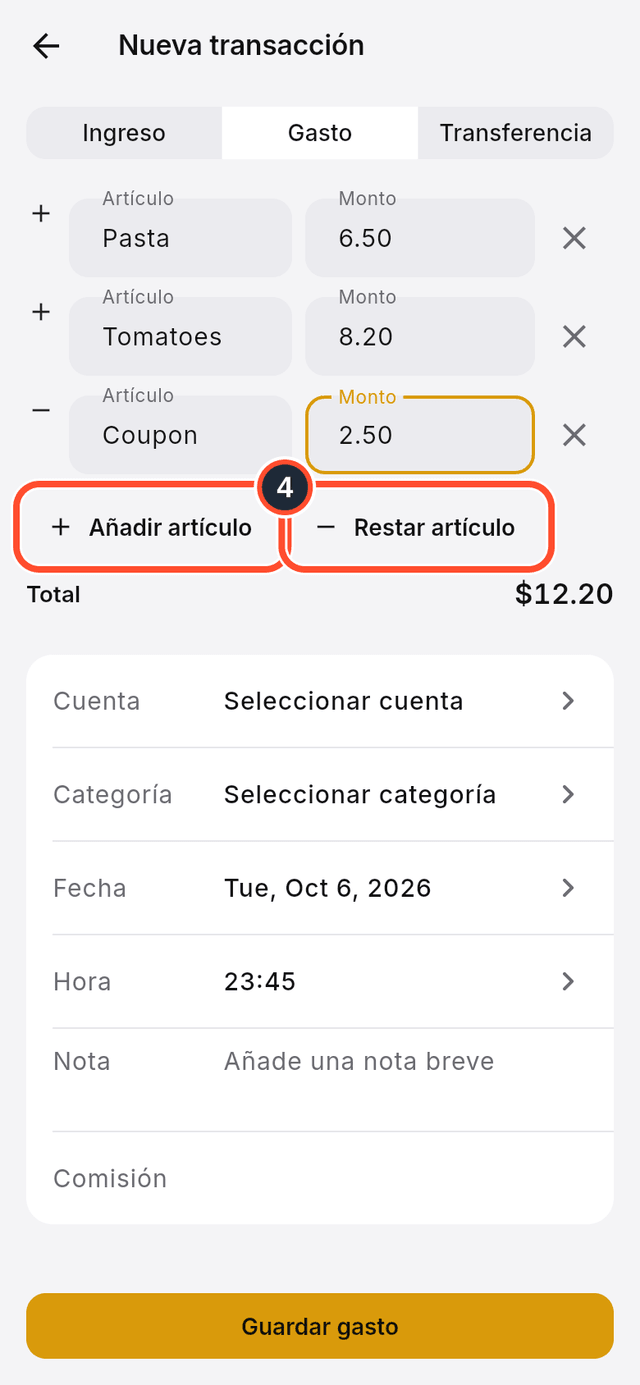
- Añade más filas del mismo modo. Usa
Restar artículopara un cupón o un descuento. El total se actualiza sobre la marcha.
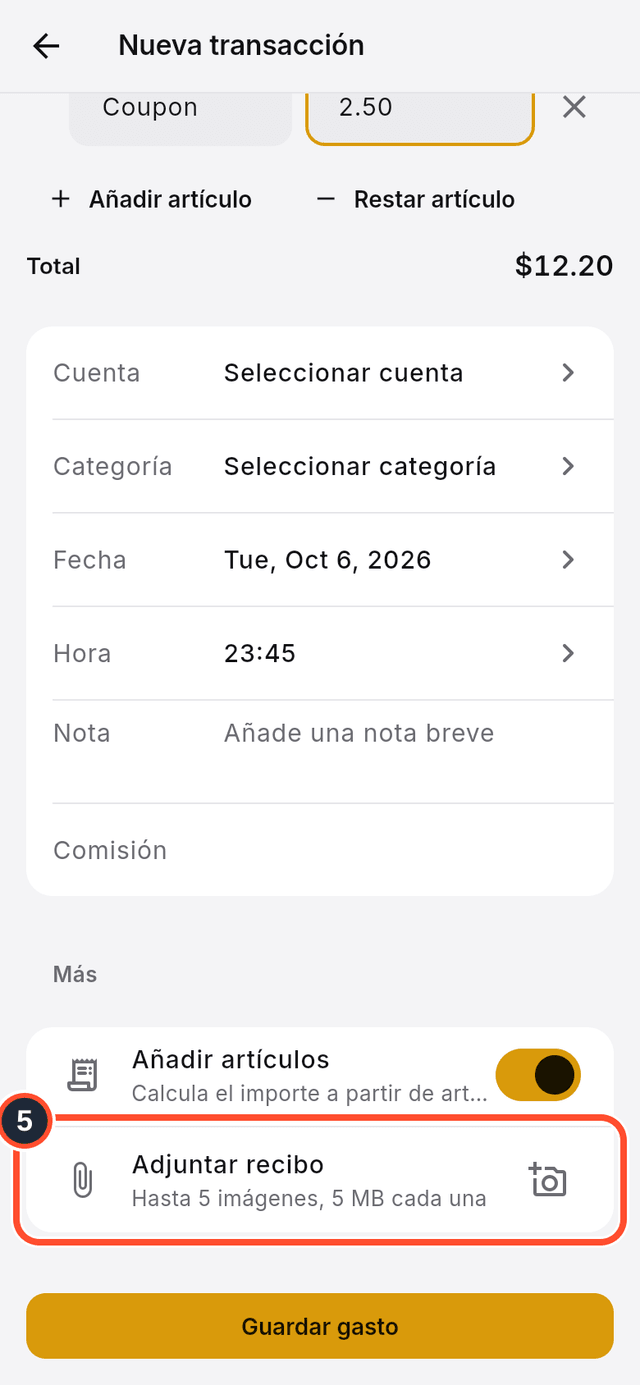
- Para conservar el recibo en papel, toca el botón de cámara de la fila
Adjuntar reciboy añade una foto.
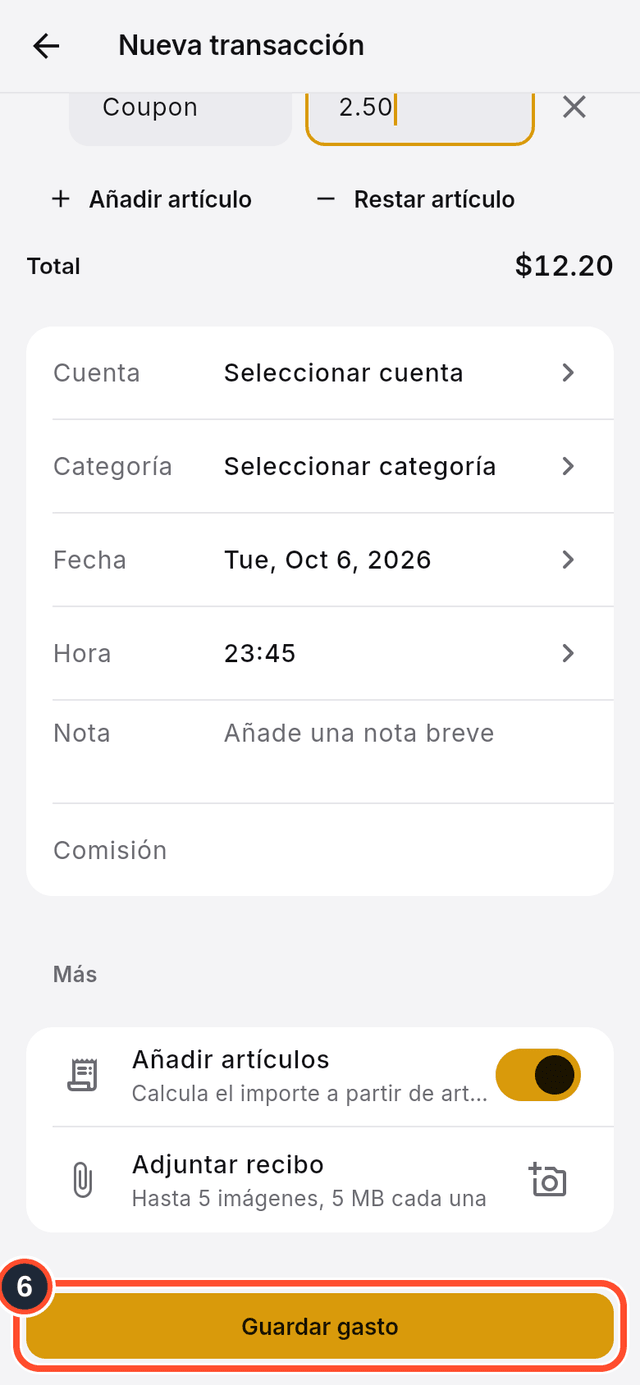
- Toca
Guardar gasto.
Consejos
- Puedes adjuntar hasta cinco imágenes, de hasta 5 MB cada una.
Totalmuestra por cuánto se guardará la transacción.