
Lire votre tableau de bord
Comprenez chaque carte de l'écran d'accueil, du reste à dépenser à la prévision de votre valeur nette.
Mis à jour 2026-10-08
L'écran d'accueil résume votre période budgétaire en cours. Chaque carte répond à une question, et vous pouvez les faire défiler toutes. Les chiffres ci-dessous sont des exemples ; les vôtres suivent vos propres données.
Où le trouver
Ouvrez Accueil dans la barre du bas. Tirez vers le bas pour actualiser.
Étapes
- En haut,
Reste à dépenserindique la part du budget de cette période qu'il vous reste, avec les dates de la période au-dessus et le total budgété en dessous. Si vous avez dépensé plus que prévu, le chiffre devient rouge et affiche un signe moins. Carte à payercorrespond à ce que vous devez actuellement sur vos comptes de crédit.
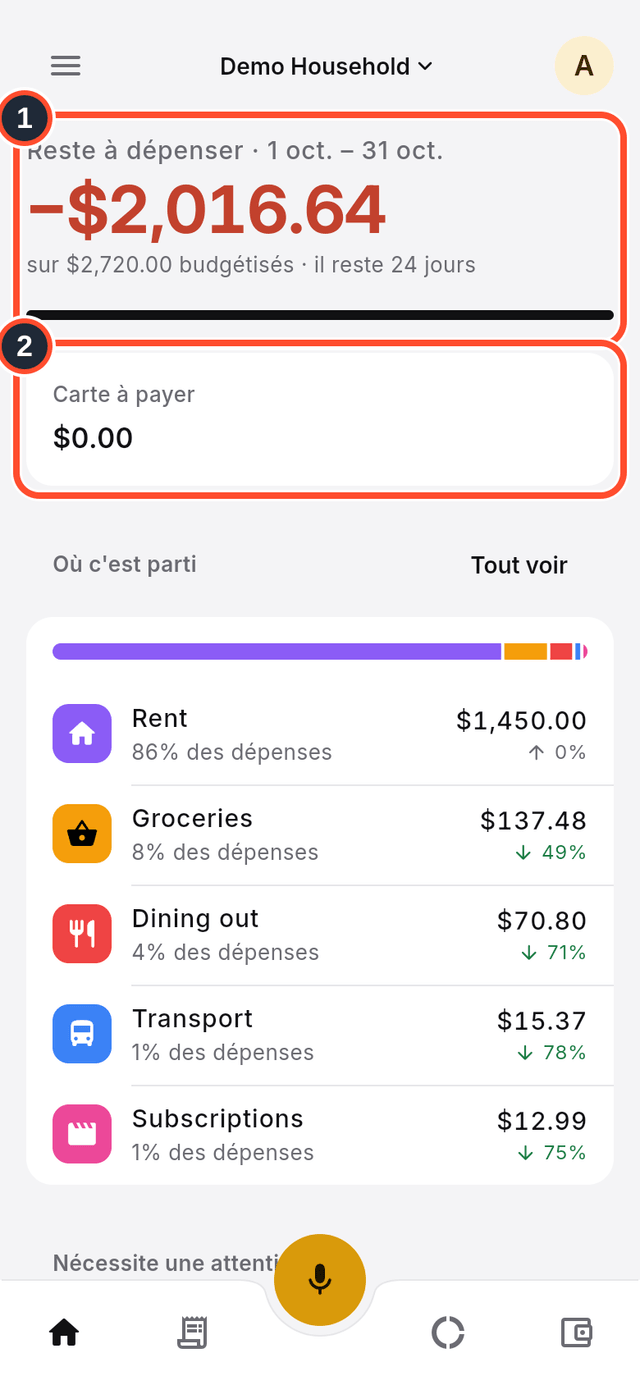
Où c'est particlasse vos catégories par dépenses, avec la part de chacune dans le total et une flèche indiquant si elle monte ou baisse par rapport à la période précédente. TouchezTout voirpour la liste complète.
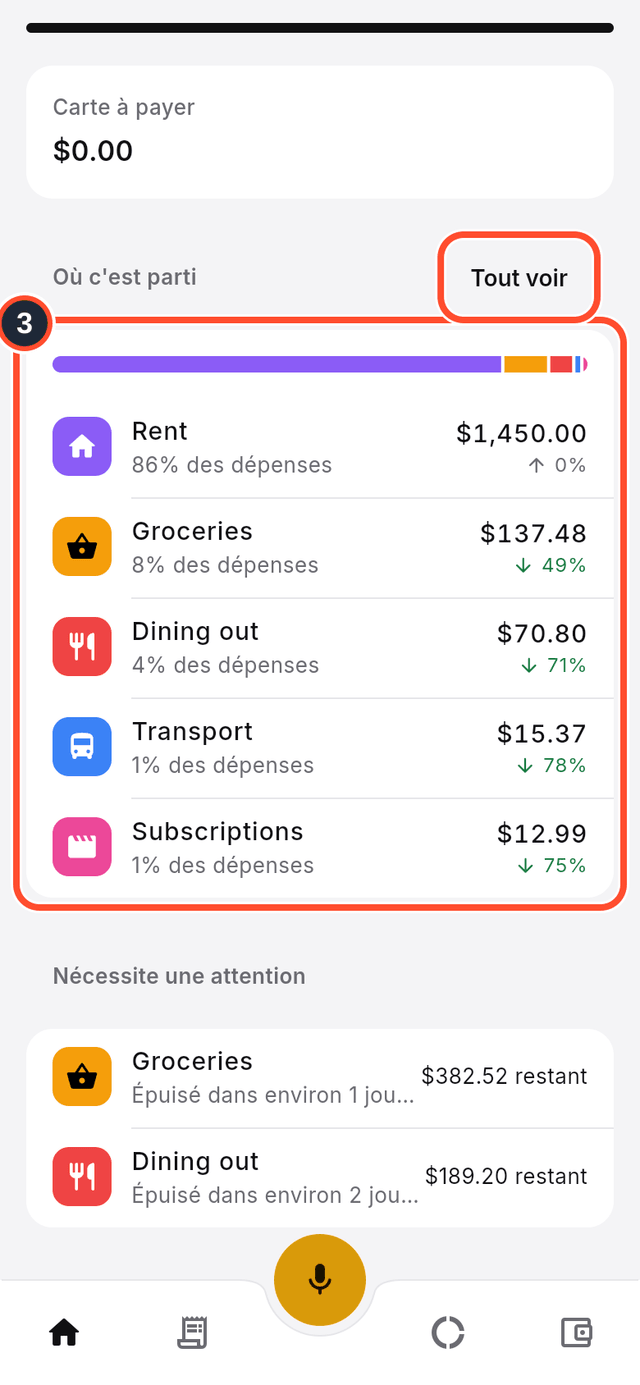
Nécessite une attentionliste les catégories susceptibles d'épuiser leur budget avant la fin de la période, avec une estimation approximative du moment et de ce qu'il reste.Rythme de dépensescompare ce que vous avez dépensé jusqu'ici avec une prévision pour toute la période et avec vos dépenses habituelles.
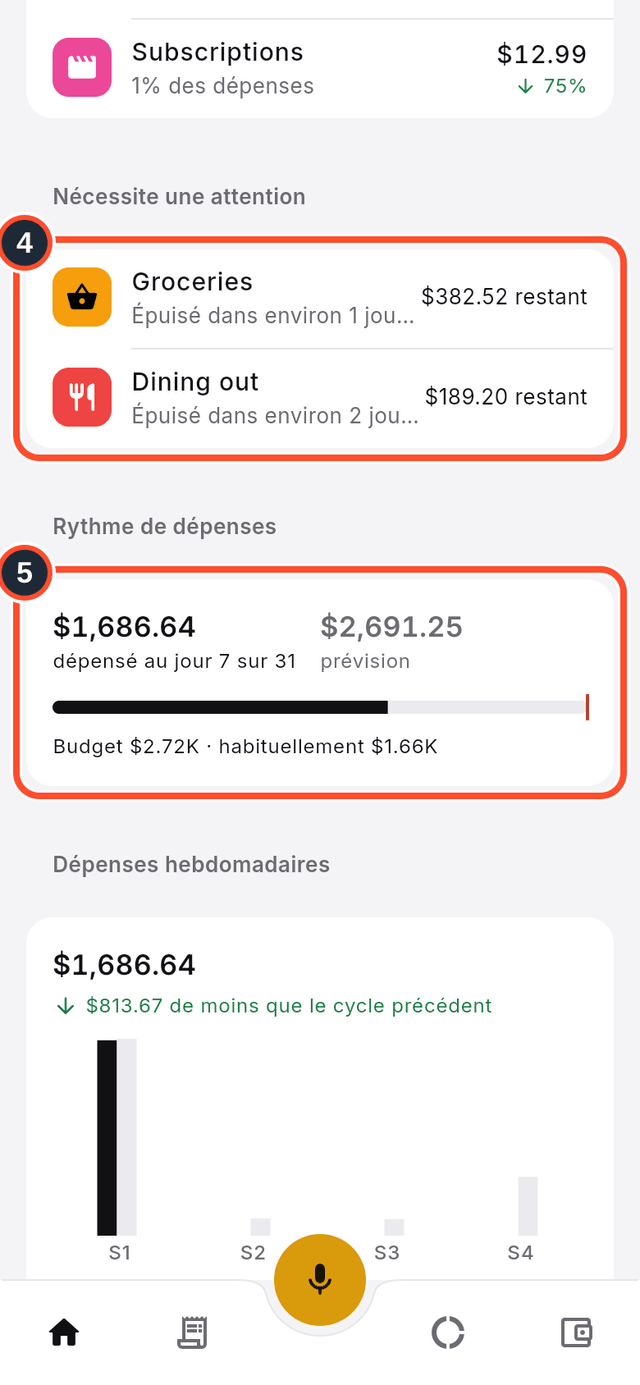
Dépenses hebdomadairescompare chaque semaine de cette période à la même semaine de la précédente.Valeur nettetrace le total de vos comptes au fil du temps. La partie en pointillés de la courbe est une prévision.
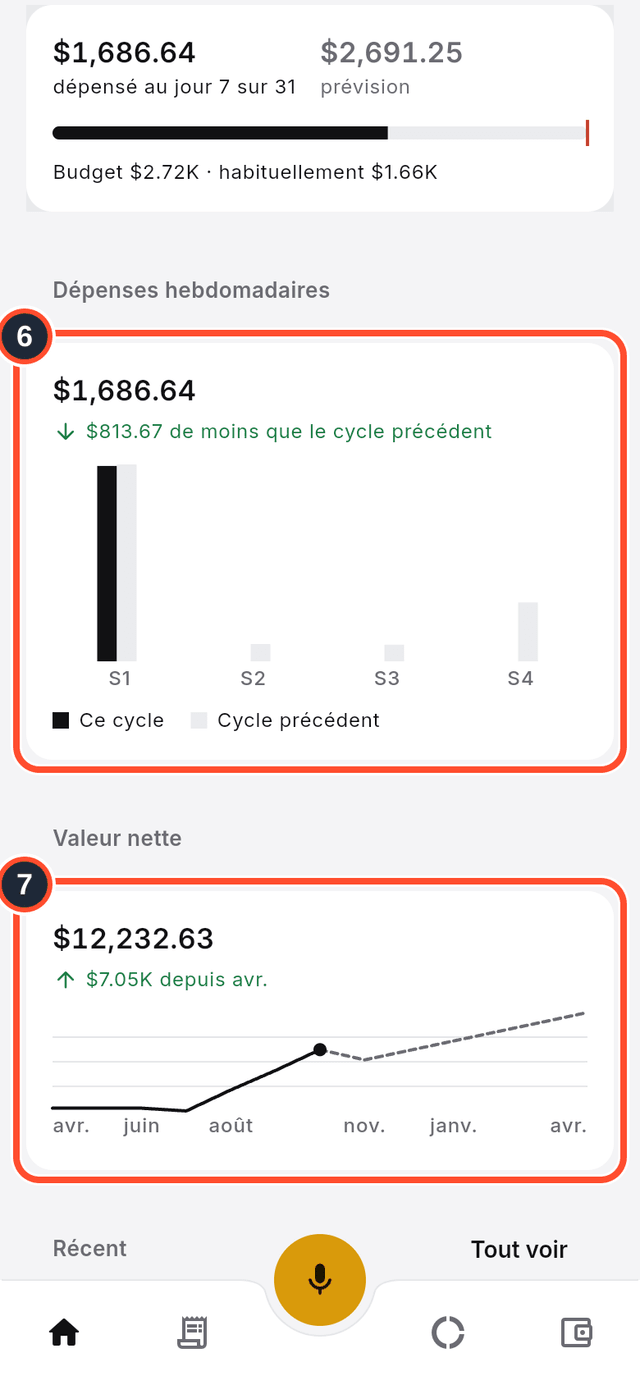
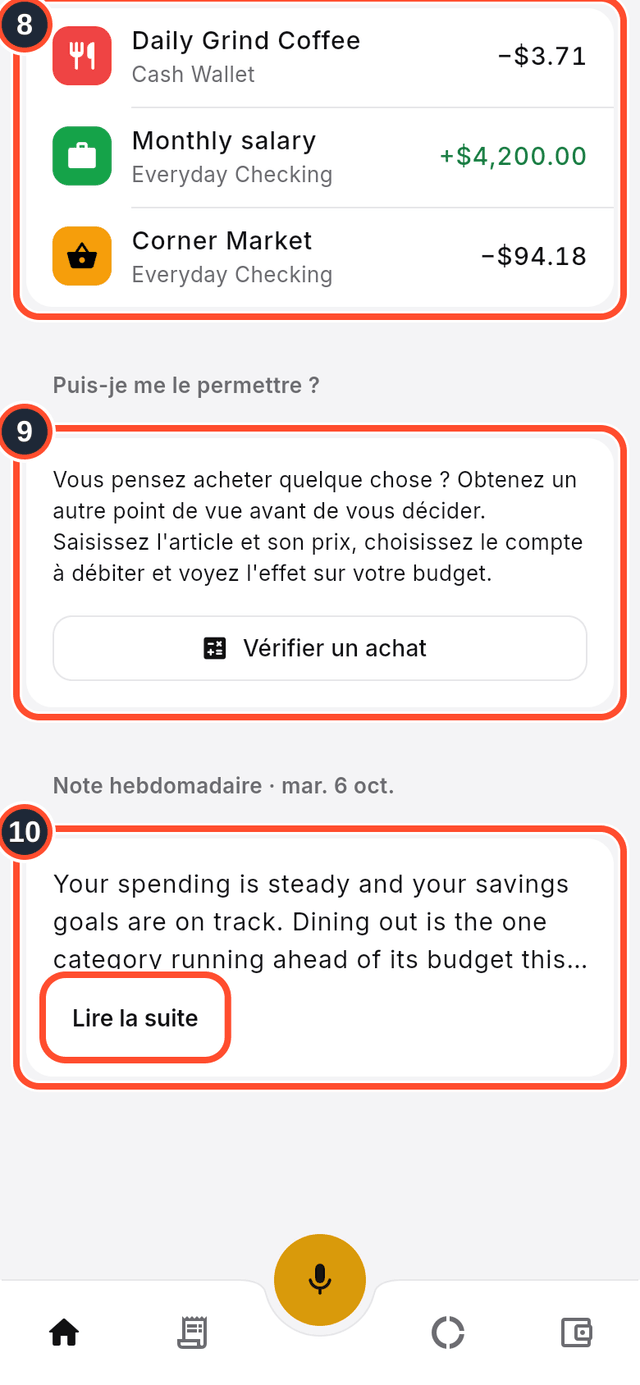
Récentaffiche vos dernières transactions. Touchez-en une pour l'ouvrir.Puis-je me le permettre ?vérifie un achat avant que vous le fassiez.- La note hebdomadaire est un court résumé de votre situation, actualisé chaque semaine. Touchez
Lire la suitepour la lire en entier.
Conseils
- La période suit votre cycle de budget. Pour la faire commencer un autre jour du mois, modifiez
Jour de réinitialisation du cycle de budgetdans les Paramètres. - Une carte sans données explique ce qu'il faut faire pour la remplir, par exemple définir un budget.