
Importer des transactions depuis les e-mails de la banque
Transférez à DuoCents les e-mails de notification de votre banque et vérifiez les transactions qu'il trouve.
Mis à jour 2026-10-08
De nombreuses banques vous envoient un e-mail à chaque mouvement d'argent. Si vous transférez ces e-mails à DuoCents, il les lit et prépare les transactions pour vous : il ne vous reste qu'à les confirmer.
Où le trouver
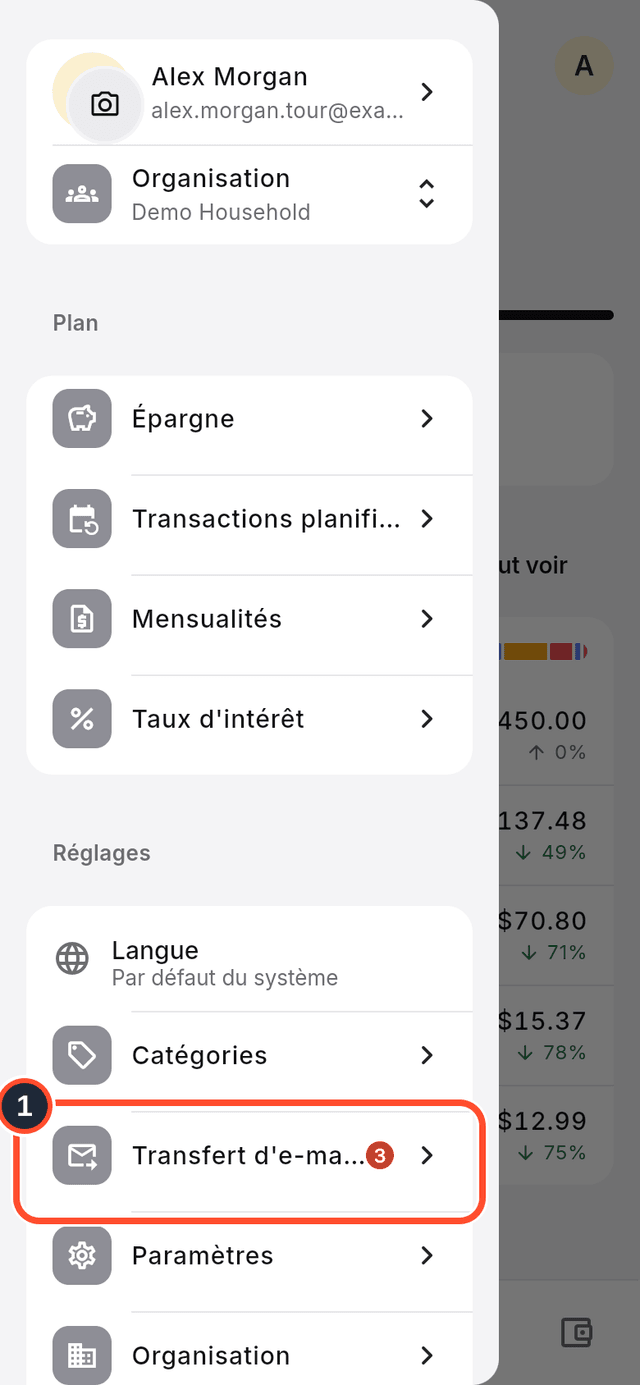
Ouvrez le menu de l'app avec le bouton de menu en haut à gauche de l'écran d'accueil et touchez Transfert d'e-mails. Un badge numéroté indique combien de transactions vous attendent.
Étapes
- Ouvrez le menu de l'app et touchez
Transfert d'e-mails.
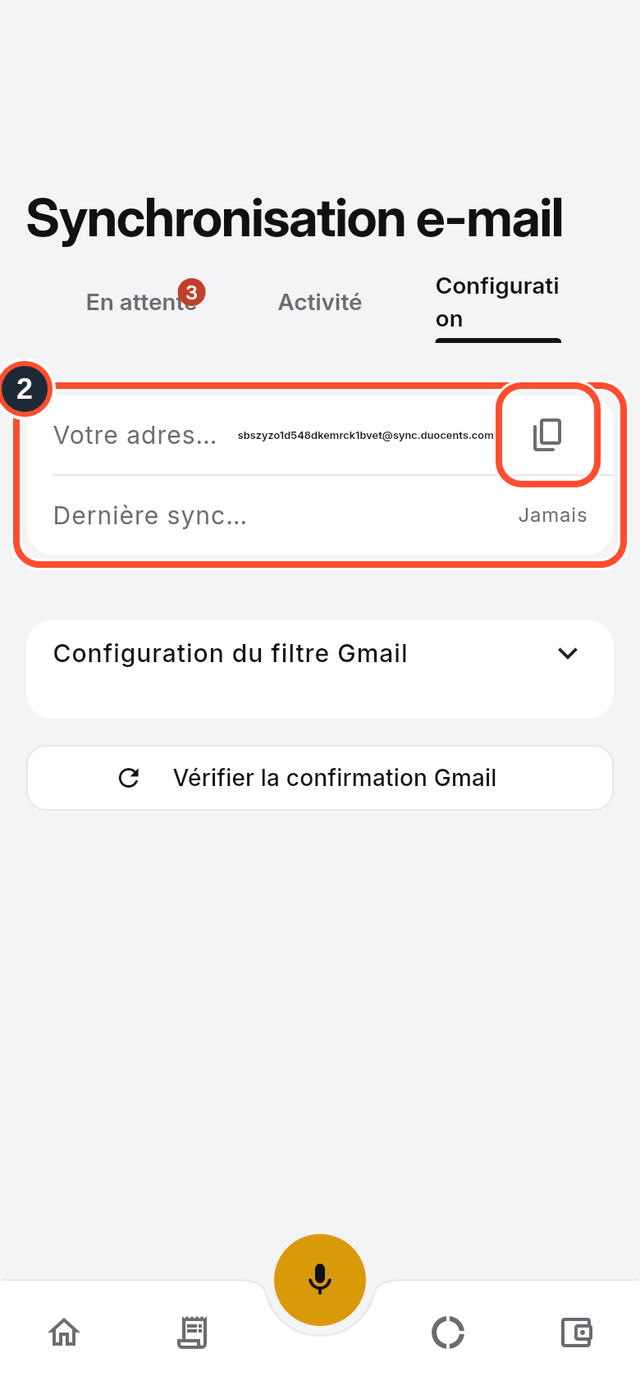
- Ouvrez l'onglet
Configuration.Votre adresse de synchronisationest l'adresse propre à votre organisation. TouchezCopierpour la copier.
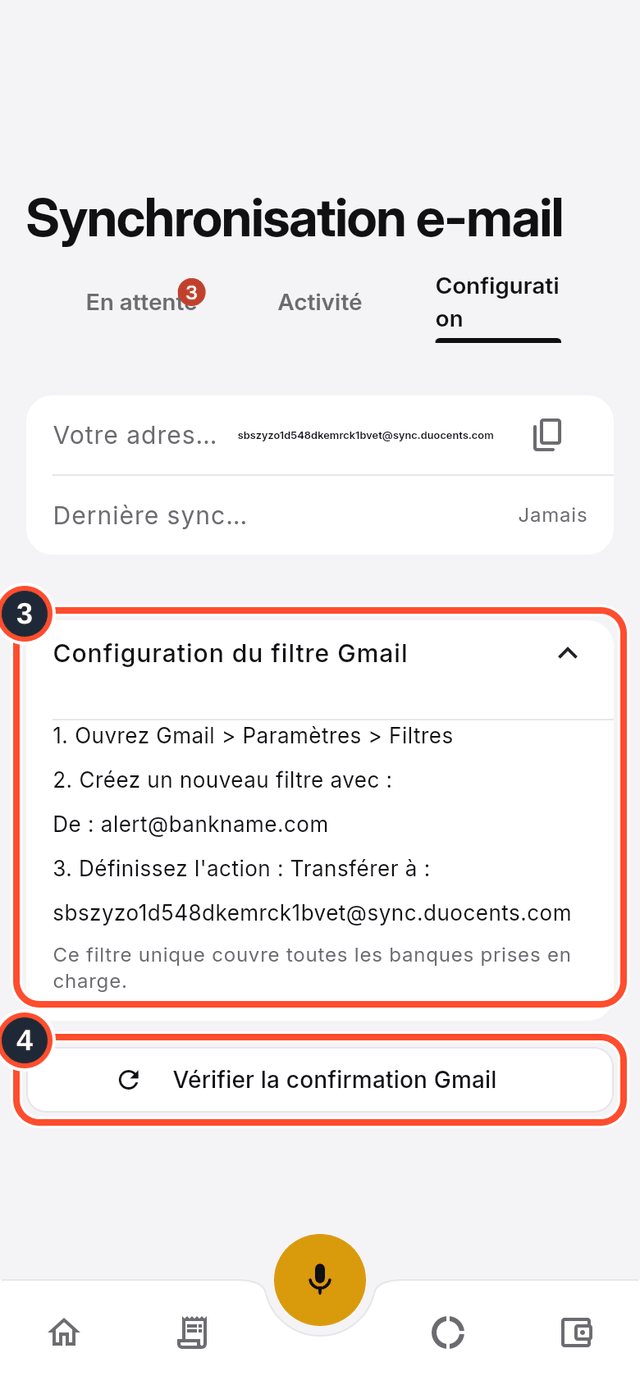
- Touchez
Configuration du filtre Gmailpour lire comment créer un filtre Gmail qui transfère les e-mails de votre banque à cette adresse. - Gmail vous demande de confirmer l'adresse de transfert. Ensuite, revenez et touchez
Vérifier la confirmation Gmail.
- Ouvrez l'onglet
En attente. Les transactions trouvées dans vos e-mails transférés y attendent votre vérification. - Touchez
Attribuersur une transaction.
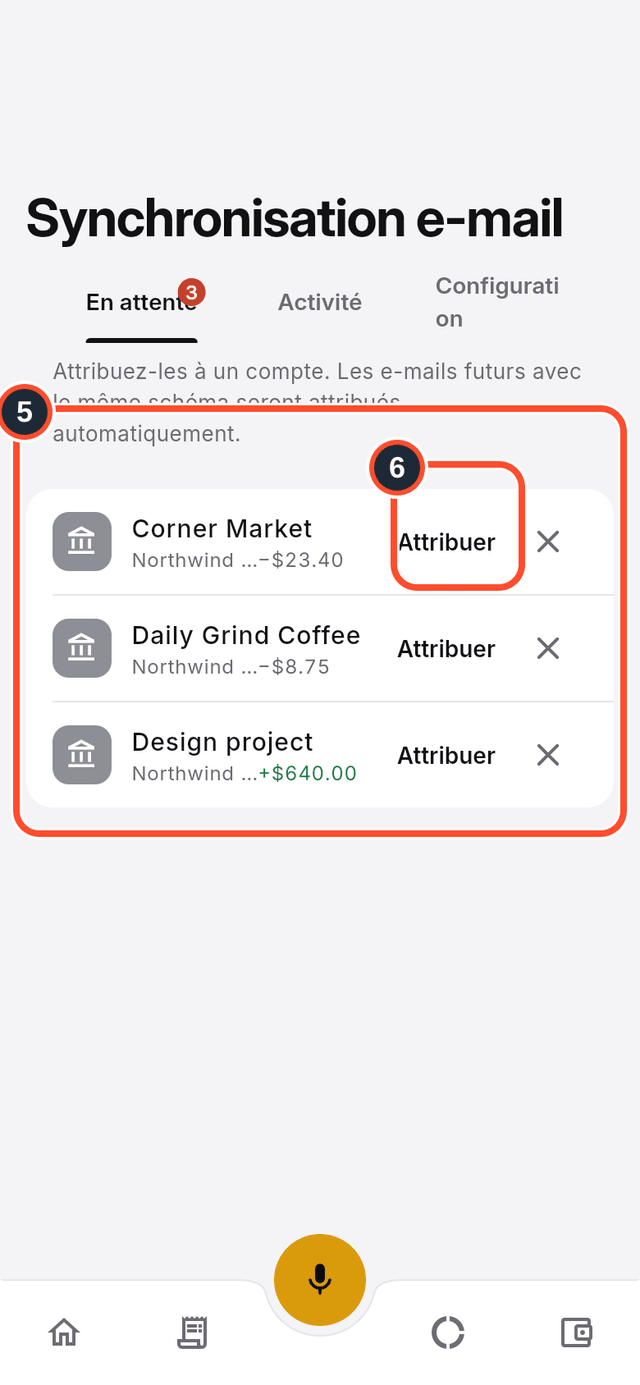
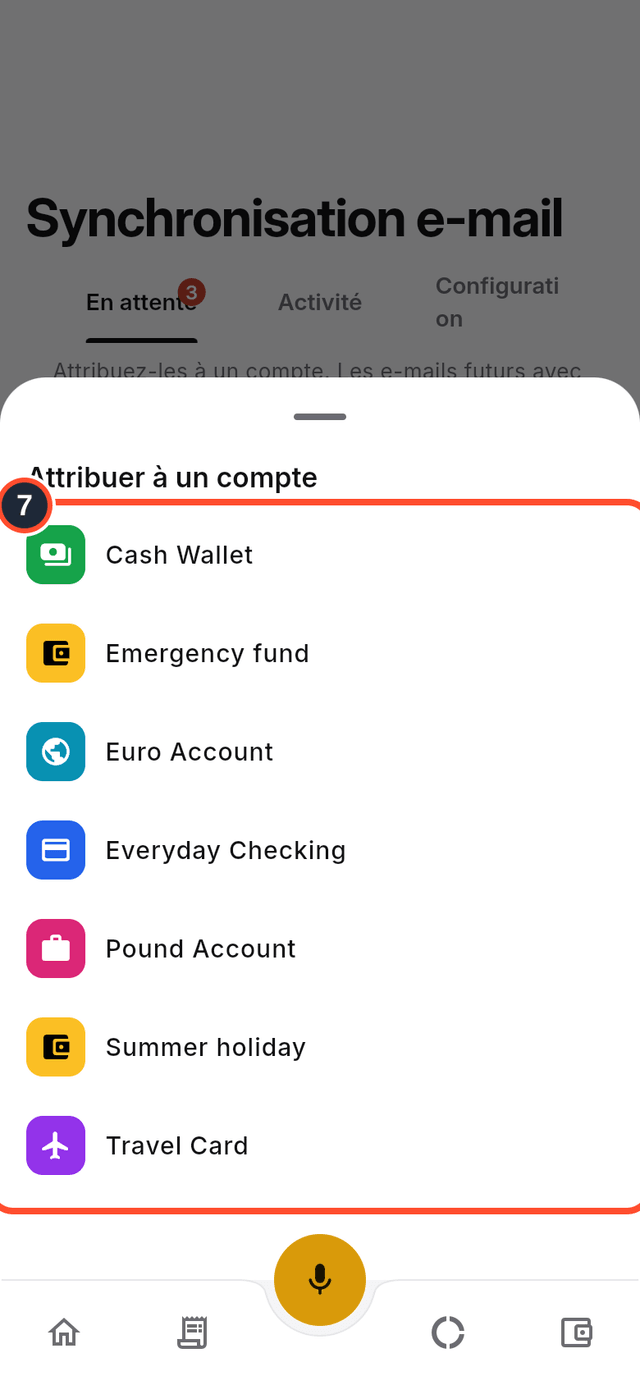
- Choisissez le compte dans
Attribuer à un compte. DuoCents crée la transaction dans ce compte, et ensuite les e-mails suivant le même schéma lui sont attribués automatiquement.
Conseils
- Touchez la ✕ d'une transaction en attente (son libellé est
Ignorer) pour l'écarter. - L'onglet
Activitéliste ce qui a été synchronisé. - Le filtre couvre toutes les banques prises en charge par DuoCents : il suffit de le créer une seule fois.