
Créer une transaction à partir d'un reçu
Ajoutez un par un les articles d'un reçu et laissez DuoCents calculer le total.
Mis à jour 2026-10-07
Le mode reçu vous permet de saisir vos achats ligne par ligne, au lieu d'un seul total. Le montant est calculé à partir de vos articles, il n'y a donc rien à additionner à la main.
Où le trouver
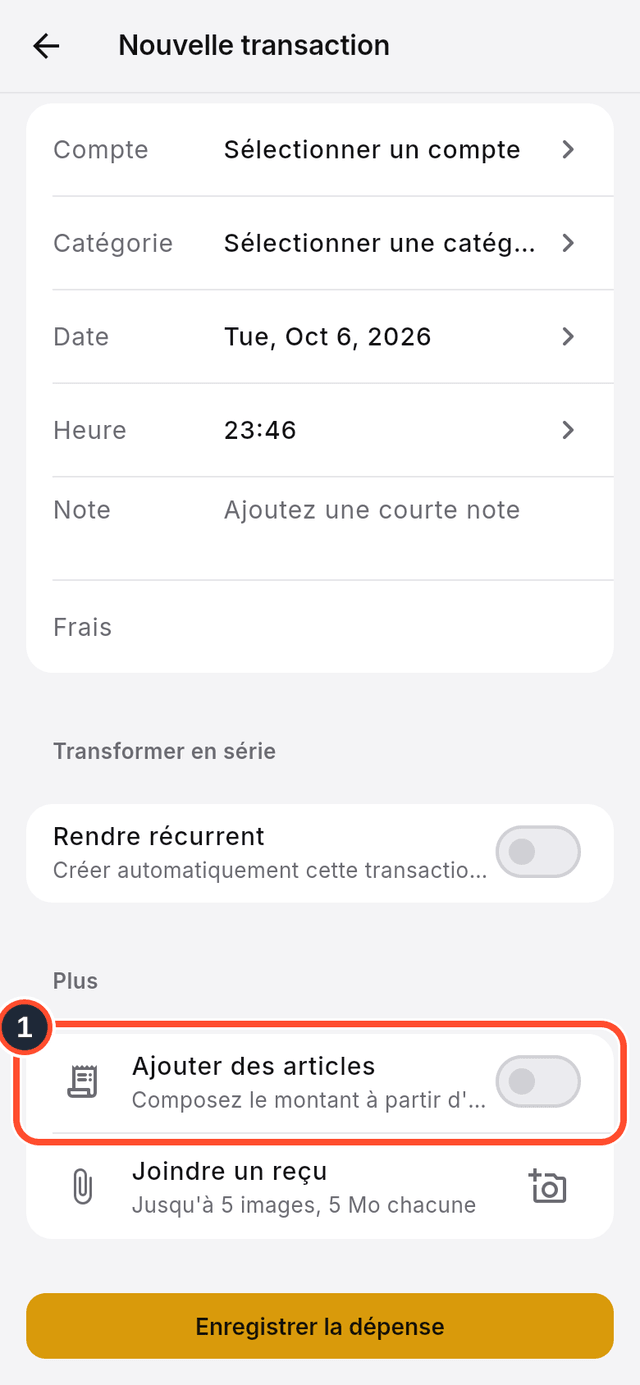
Ouvrez le formulaire de nouvelle transaction (voir « Ajouter une transaction ») et faites défiler jusqu'à l'interrupteur Ajouter des articles.
Étapes
- Dans le formulaire de nouvelle transaction, faites défiler vers le bas et activez
Ajouter des articles.
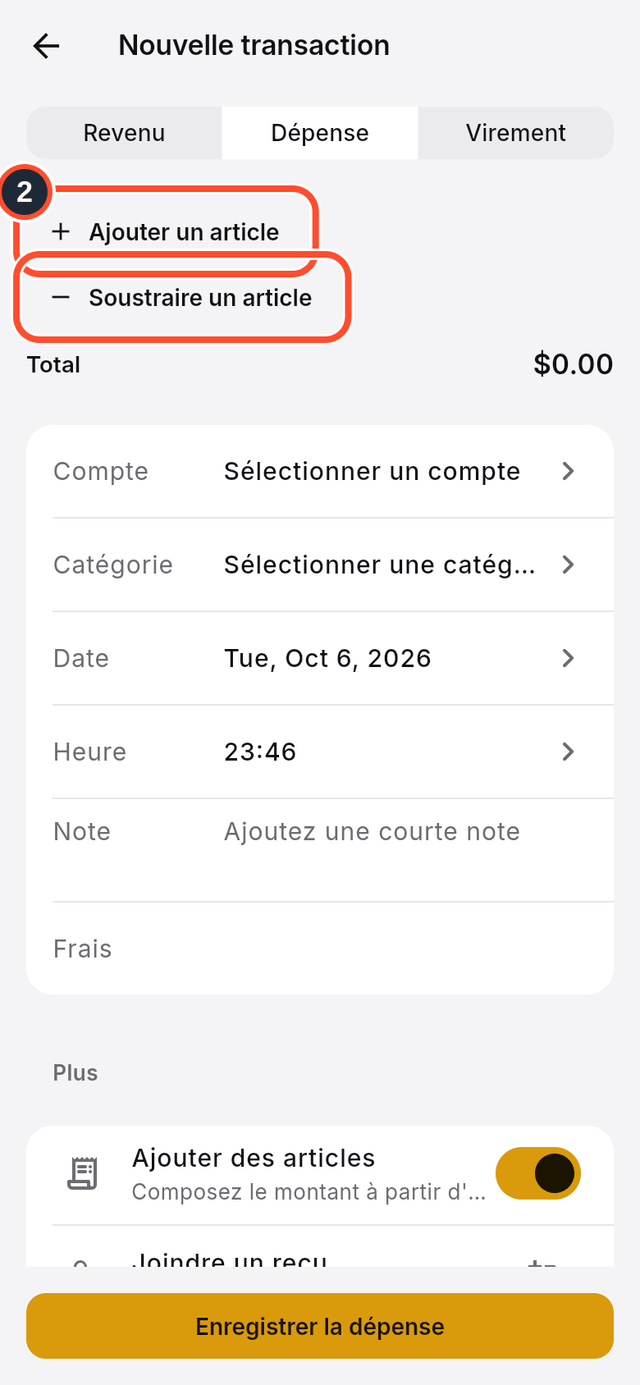
- Deux boutons apparaissent :
Ajouter un articlepour ce que vous avez payé etSoustraire un articlepour les remises.
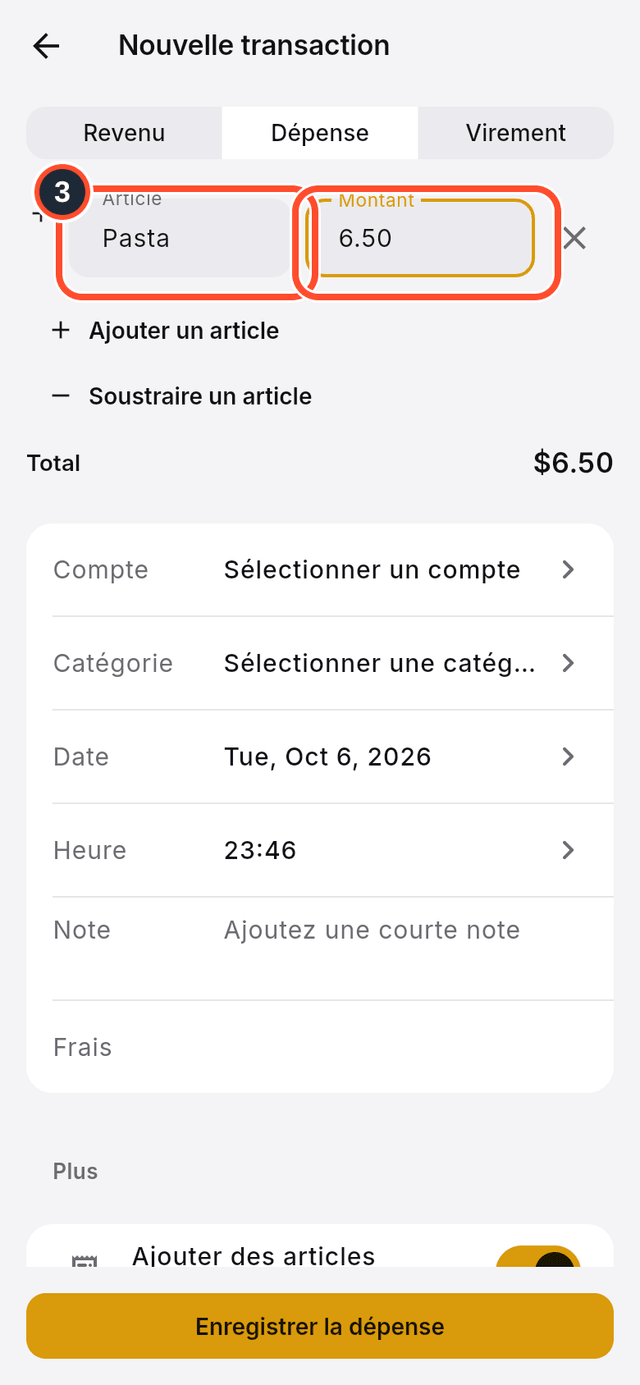
- Appuyez sur
Ajouter un article, puis saisissez le nom de l'Articleet sonMontant.
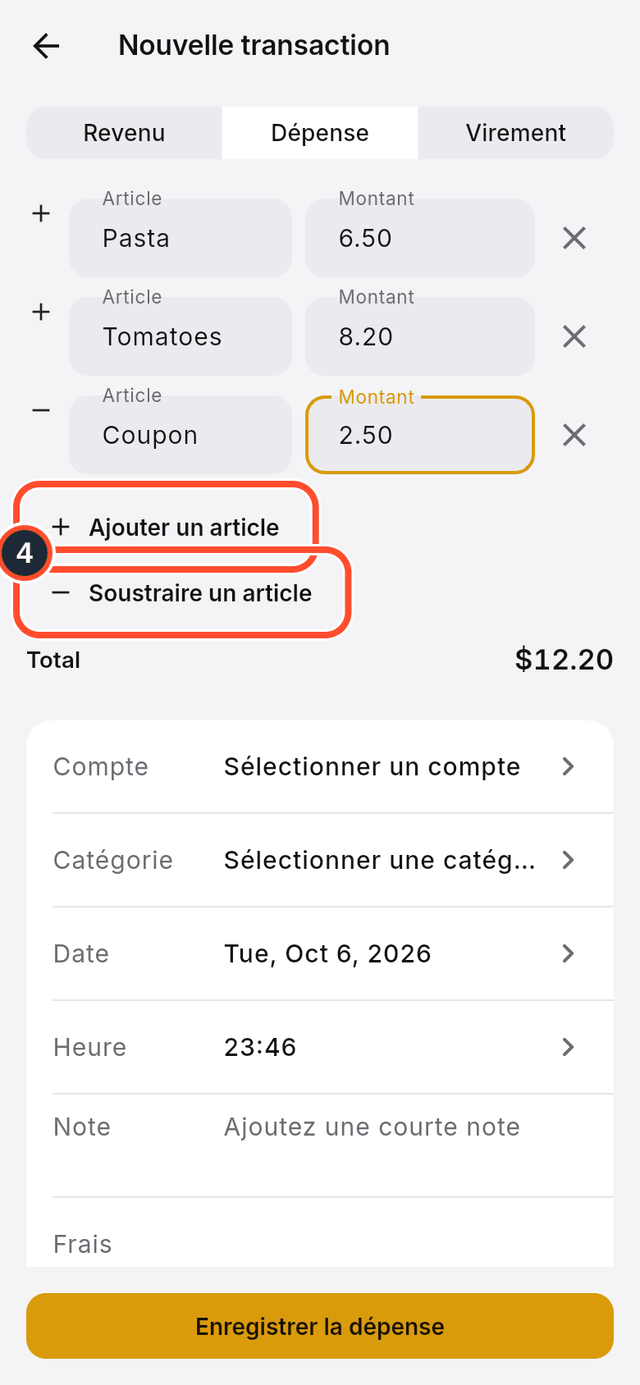
- Ajoutez d'autres lignes de la même façon. Utilisez
Soustraire un articlepour un coupon ou une remise. Le total se met à jour au fur et à mesure.
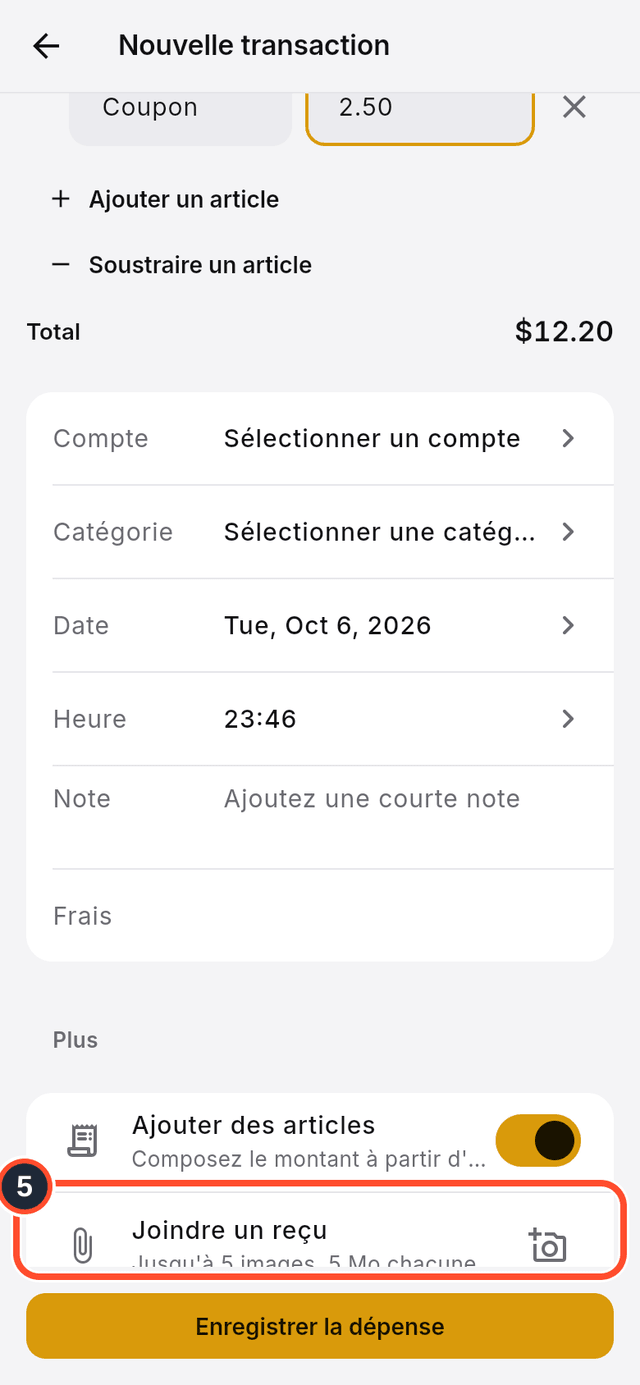
- Pour garder le reçu papier, appuyez sur le bouton appareil photo de la ligne
Joindre un reçuet ajoutez une photo.
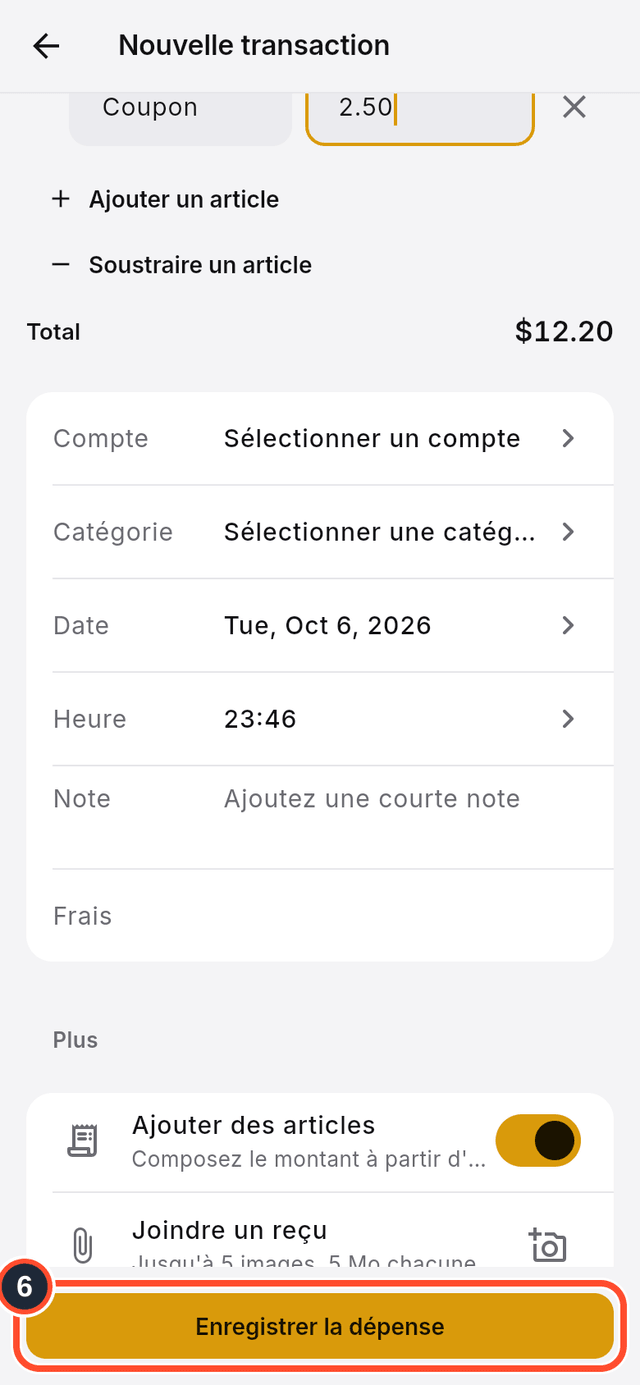
- Appuyez sur
Enregistrer la dépense.
Astuces
- Vous pouvez joindre jusqu'à cinq images, de 5 Mo chacune au maximum.
Totalindique le montant avec lequel la transaction sera enregistrée.