
अपना बजट तय करें और देखें
देखें कि इस महीने खर्च के लिए कितना बचा है और किसी श्रेणी का बजट बदलें।
अपडेट किया गया 2026-10-07
बजट वह राशि है जो आप हर महीने किसी श्रेणी में खर्च करने की योजना बनाते हैं। DuoCents उसकी तुलना आपके असल खर्च से करता है, ताकि आप एक नज़र में समझ सकें कि आप कहाँ हैं।
इसे कहाँ खोजें
नीचे की बार से बजट खोलें।
चरण
- ऊपर आपको अवधि और
खर्च के लिए शेषदिखता है, यानी आपके बजट का वह हिस्सा जो अभी इस्तेमाल नहीं हुआ। - पिछले या अगले महीने पर जाने के लिए अवधि के बगल के तीरों का उपयोग करें।
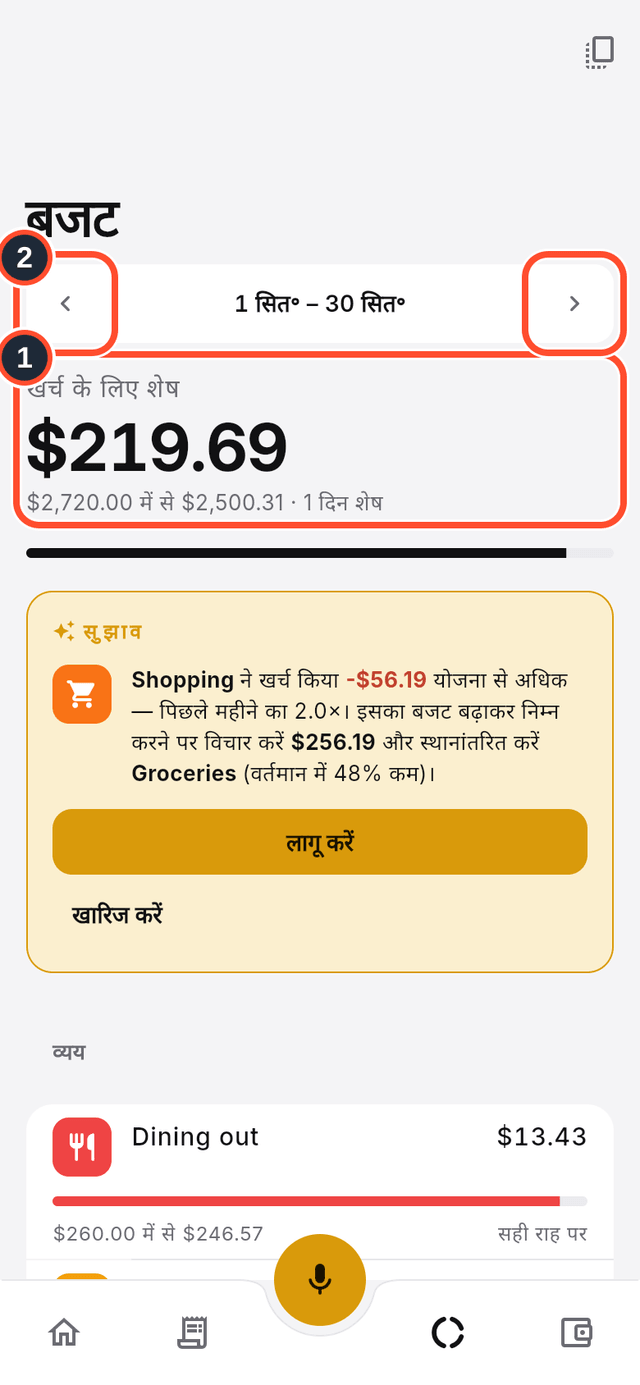
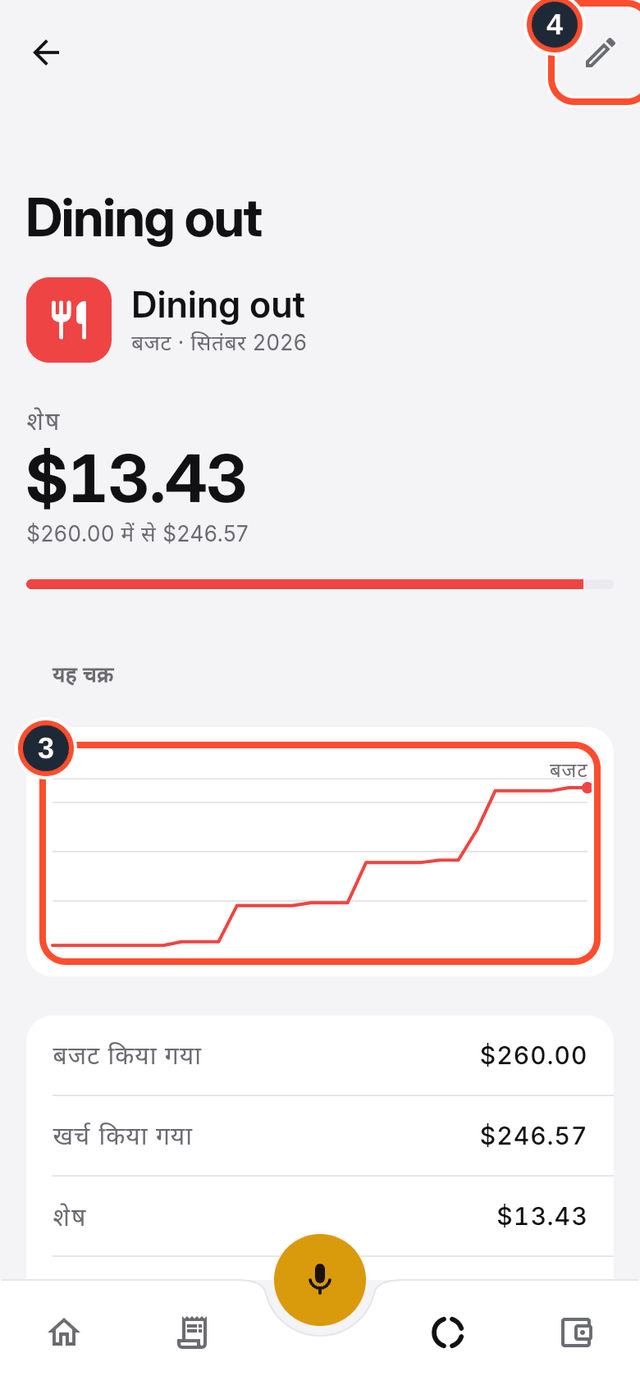
- किसी श्रेणी पर टैप करें, जैसे Dining out, ताकि देख सकें कि अवधि भर में उसका खर्च कैसे बढ़ा।
- उस श्रेणी का बजट बदलने के लिए ऊपर दाईं ओर की पेंसिल पर टैप करें (उसका लेबल
संपादित करेंहै)।
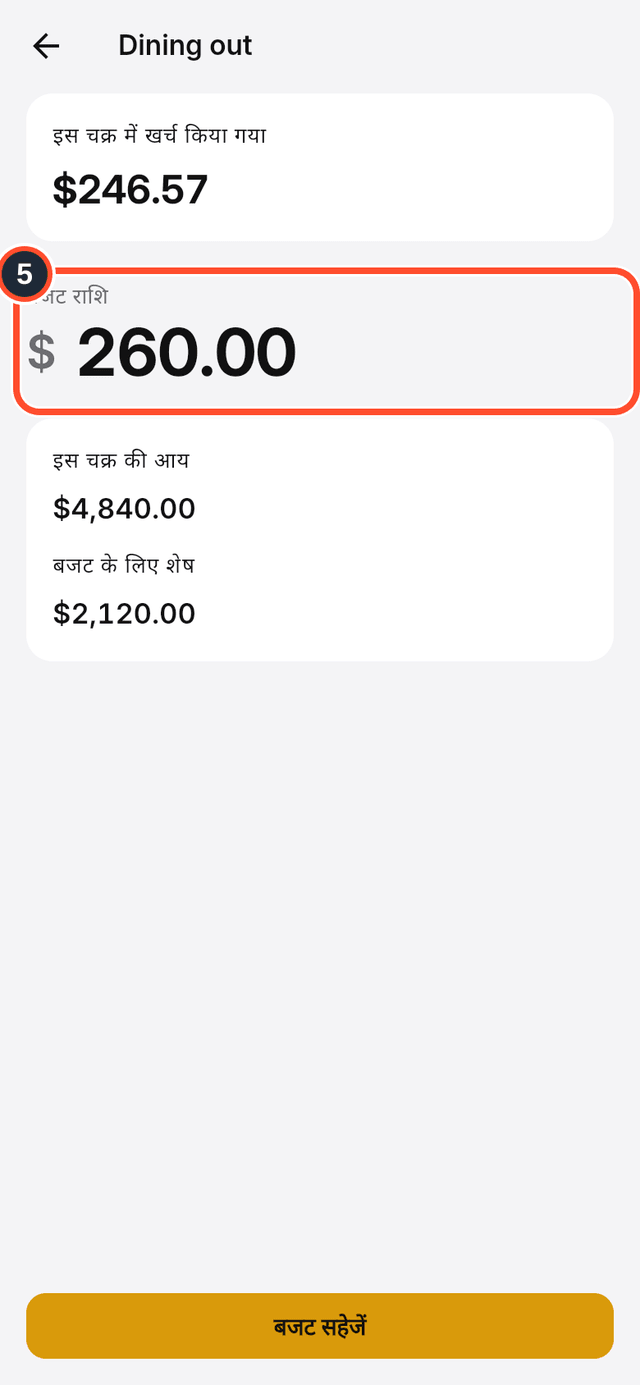
बजट राशिबदलें।
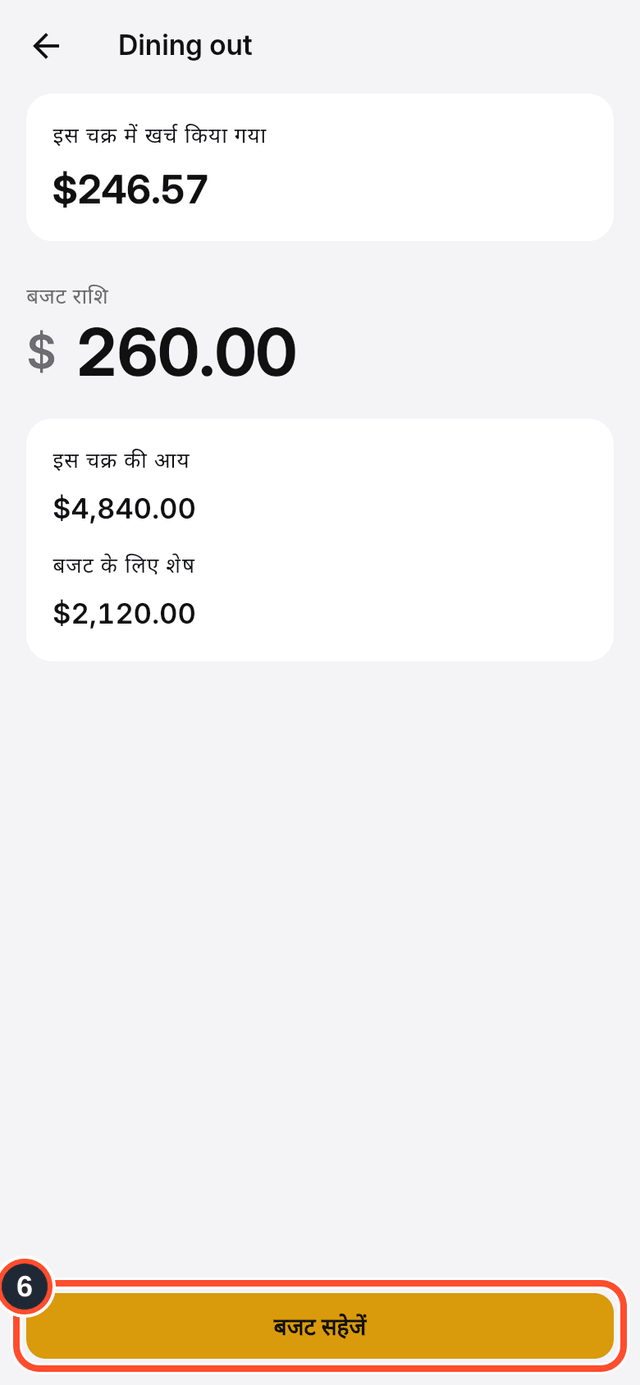
बजट सहेजेंपर टैप करें।
सुझाव
- किसी महीने का बजट दोबारा इस्तेमाल करने के लिए बजट स्क्रीन पर ऊपर दाईं ओर के आइकन पर टैप करें (उसका लेबल
किसी अन्य महीने से बजट कॉपी करेंहै)। - DuoCents कभी-कभी श्रेणियों के बीच बजट खिसकाने का सुझाव देता है। सुझाव मानने के लिए
लागू करेंपर टैप करें या अनदेखा करने के लिएखारिज करेंपर।