
Menggunakan DuoCents secara offline
Tetap lihat data dan tambahkan transaksi tanpa koneksi, lalu saksikan sinkronisasinya.
Diperbarui 2026-10-08
DuoCents tetap berfungsi saat koneksi Anda terputus. Layar yang sudah Anda buka tetap menampilkan data Anda, dan Anda bisa menambahkan transaksi yang dikirim saat Anda kembali online.
Di mana menemukannya
Tidak ada yang perlu diaktifkan. Saat koneksi hilang, sebuah spanduk muncul di atas bilah bawah. Layar sinkronisasi ada di menu aplikasi.
Langkah
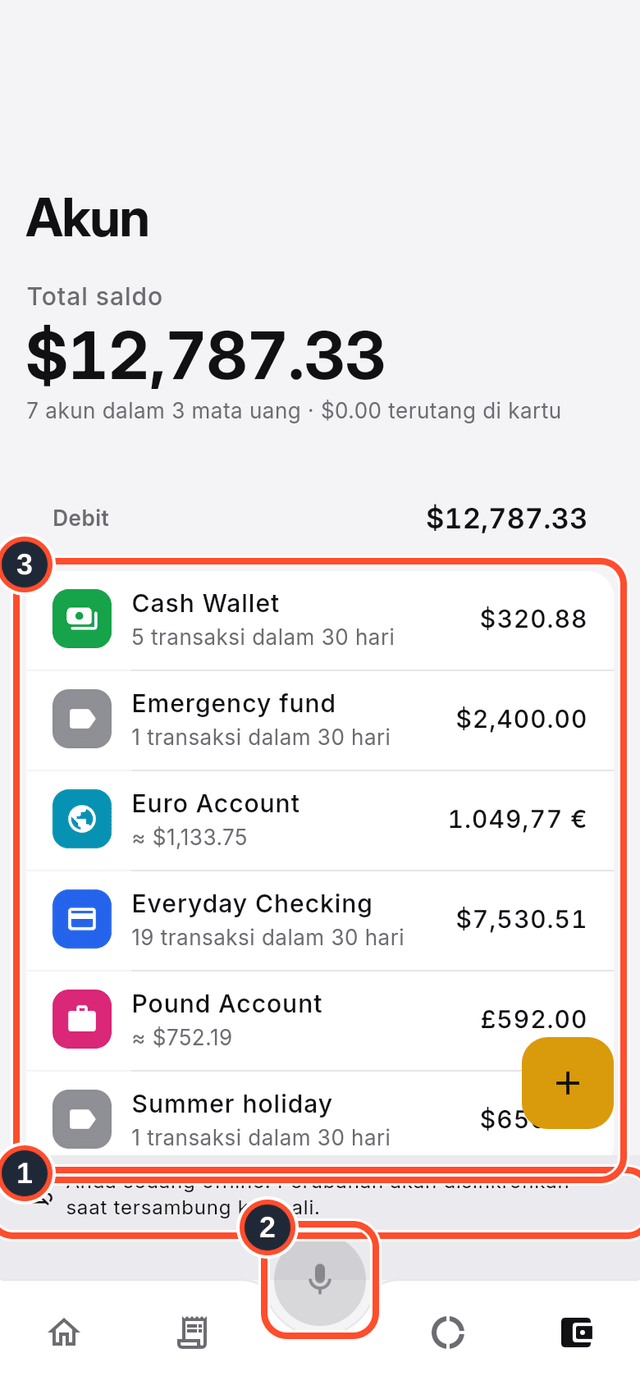
- Saat Anda offline, spanduk bertuliskan
Anda sedang offline. Perubahan akan disinkronkan saat tersambung kembali. - Fitur yang membutuhkan koneksi, seperti obrolan Bella, tampak pudar dan bertuliskan
Tersedia saat Anda online. - Layar yang pernah Anda buka, seperti
Akun, tetap menampilkan data Anda.
- Untuk mencatat pembelian, buka
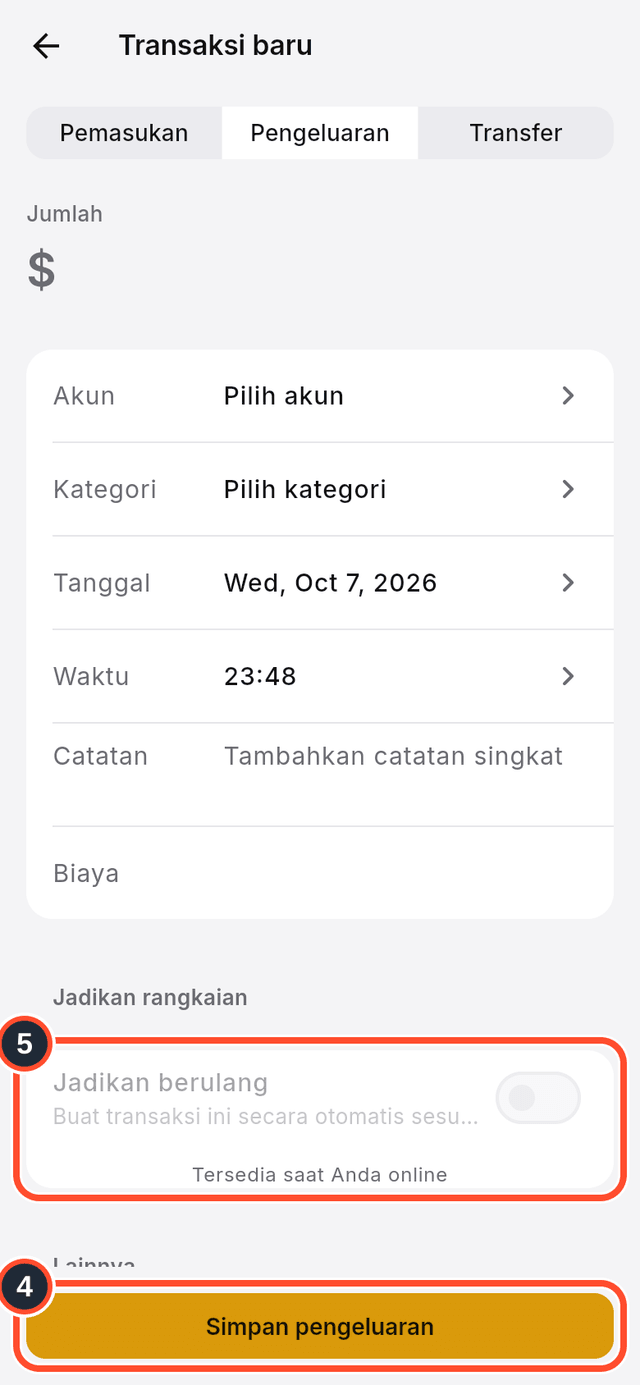
Transaksi, ketukBuat transaksi, isi formulir, lalu ketukSimpan pengeluaran. Transaksi disimpan di perangkat Anda. - Opsi yang bertuliskan
Tersedia saat Anda online, seperti transaksi berulang dan lampiran struk, menunggu sampai Anda kembali online.
- Buka menu aplikasi, gulir ke bawah, dan ketuk
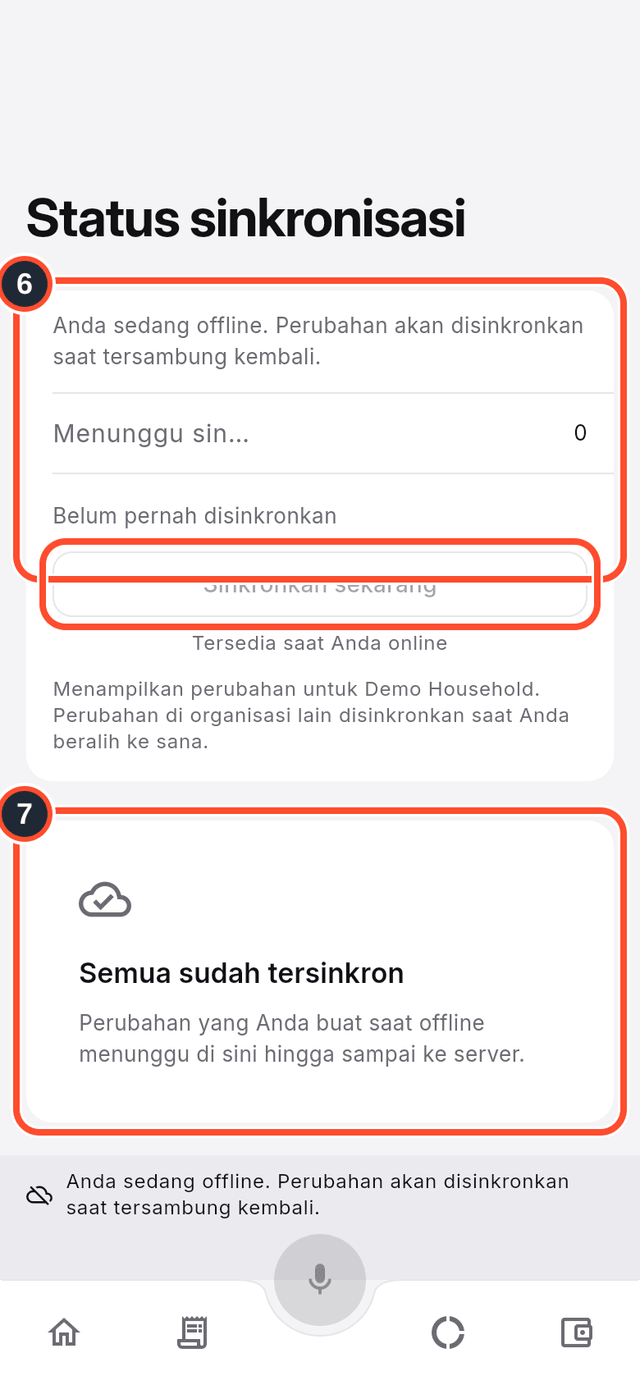
Status sinkronisasiuntuk melihat berapa perubahan yangMenunggu sinkronisasi. - Saat koneksi kembali, perubahan itu dikirim dengan sendirinya, dan layar memberi tahu saat semuanya sudah tersinkron. Anda juga bisa mengetuk
Sinkronkan sekarang.
Tips
- Menambahkan transaksi berfungsi secara offline. Perubahan lain, seperti akun baru atau pengaturan, membutuhkan koneksi.
- Perubahan yang Anda buat secara offline tetap ada di perangkat Anda sampai tiba di server, jadi biarkan aplikasi terpasang sampai
Status sinkronisasitidak menunjukkan apa pun yang menunggu.